Draft — Documentos de texto
El editor de texto de Grafos. Abre y guarda .docx directamente en el formato ECMA-376, sin conversión, y lo que no edita del archivo se conserva al guardar.
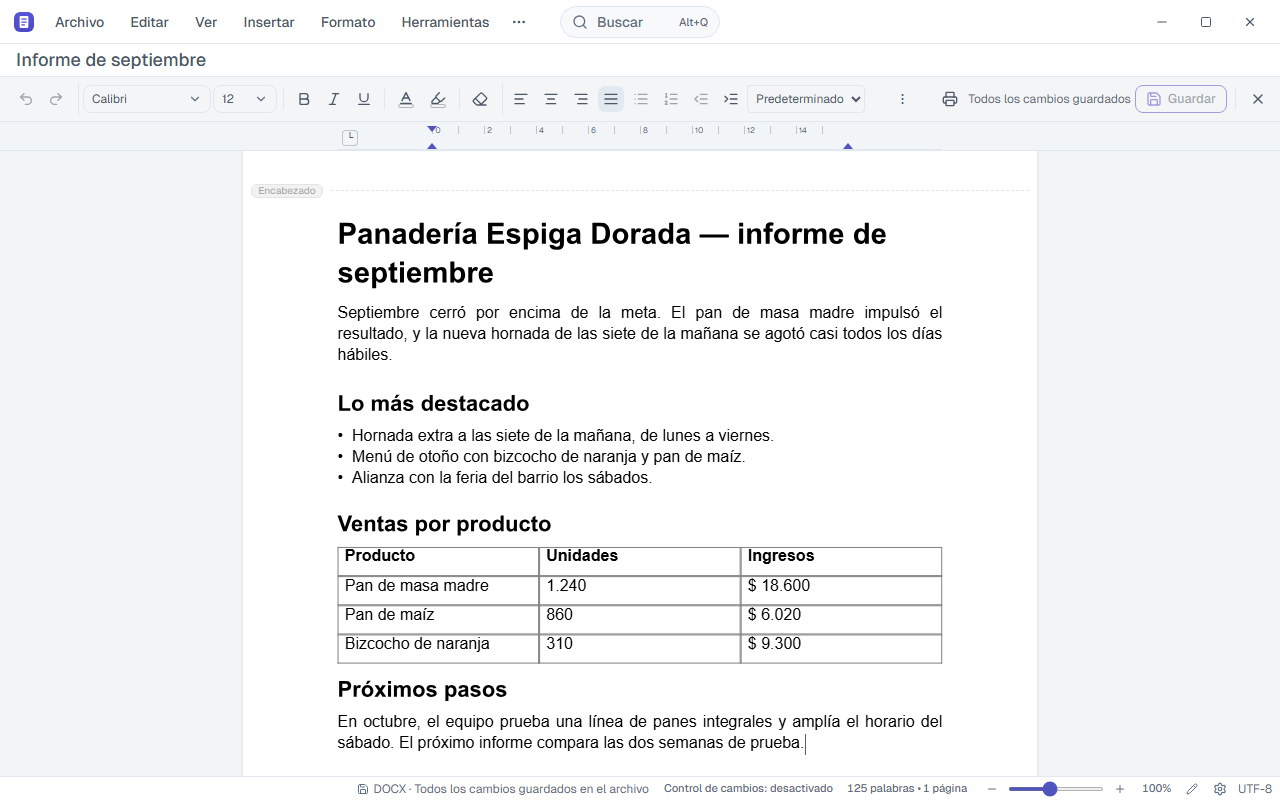
Dar formato al texto
Fuente, tamaño, negrita, cursiva, subrayado, tachado, superíndice, subíndice, color y resaltado. El selector de fuentes lista las fuentes de su equipo, con búsqueda y vista previa.
Dónde está:Barra › Fuente · Formato › Texto · Ctrl+B / Ctrl+I / Ctrl+U · Ctrl+Shift+, y Ctrl+Shift+.
Paso a paso
- Seleccione el texto.
- Elija la fuente y el tamaño en la barra, o haga clic en Formato › Texto.
- Haga clic en Negrita, Cursiva, Subrayado, Tachado, Superíndice, Subíndice, Color del texto o Resaltado.
Consejos
- Formato › Borrar formato (Ctrl+Espacio) devuelve el texto al estilo del párrafo.
- En Configuración › Editor, active Minibarra al seleccionar texto para dar formato sin ir a la barra.
Mayúsculas y minúsculas
Cambie el texto seleccionado a MAYÚSCULAS, minúsculas, Poner En Mayúsculas Cada Palabra, o inviértalo.
Dónde está:Formato › Mayúsculas y minúsculas
Paso a paso
- Seleccione el texto.
- Haga clic en Formato › Mayúsculas y minúsculas.
- Elija el modo.
Consejos
- Shift+F3 alterna entre mayúsculas, minúsculas y primera letra en mayúscula.
Copiar el formato
El pincel copia el formato de un fragmento a otro: fuente, color y también el párrafo.
Dónde está:Formato › Copiar formato · Barra › Pincel
Paso a paso
- Haga clic en el texto que tiene el formato correcto.
- Haga clic en Formato › Copiar formato.
- Seleccione el texto que debe quedar igual.
Consejos
- Doble clic en el pincel de la barra lo deja activado para varios fragmentos; Esc lo desactiva.
Lo que no hace
- No copia listas, vínculos ni revisiones.
Estilos
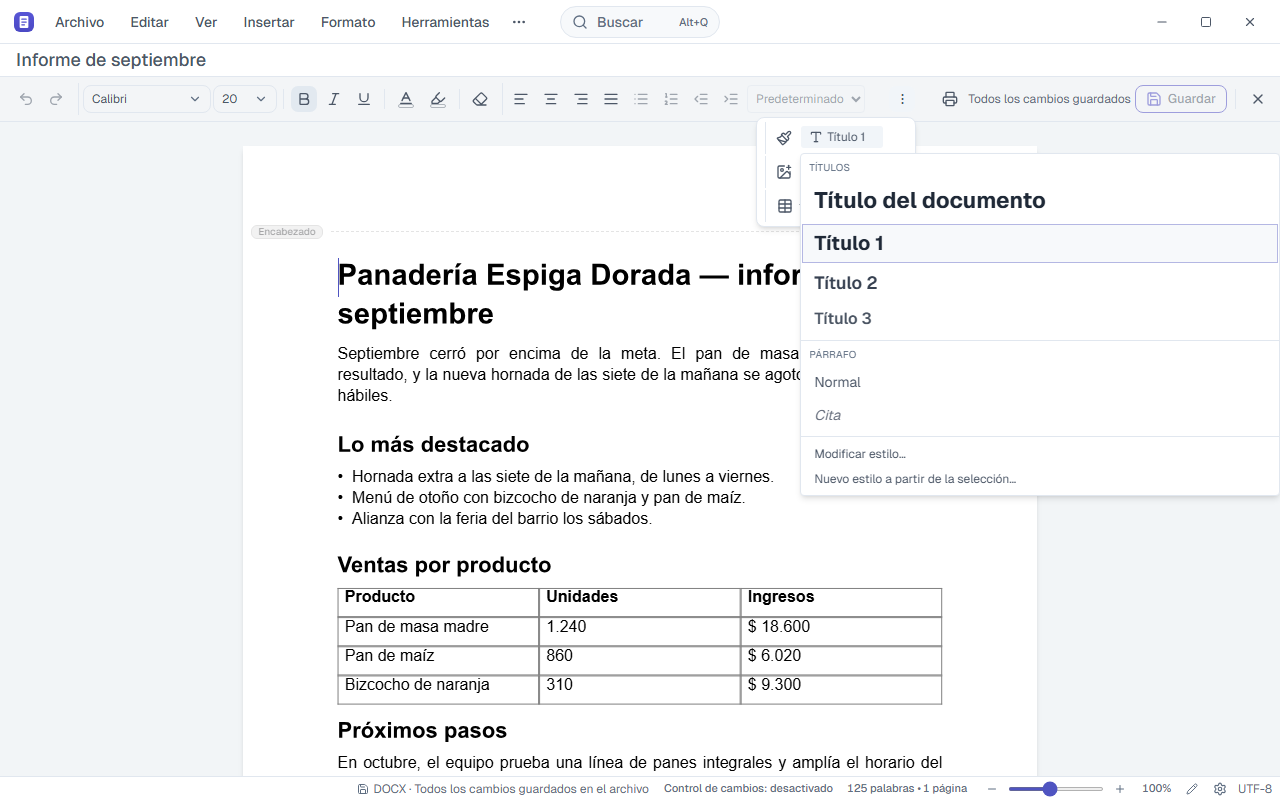
Los estilos del documento (Normal, Título 1, Título 2…) en la galería. Modifique un estilo y todo el documento lo acompaña, o cree un estilo a partir de la selección.
Dónde está:Barra › Estilos · Formato › Estilo de párrafo… · Formato › Modificar estilo… · Formato › Nuevo estilo a partir de la selección…
Paso a paso
- Haga clic en el párrafo.
- Elija el estilo en la galería de la barra o en Formato › Estilo de párrafo….
- Para cambiar el estilo en todo el documento, haga clic en Formato › Modificar estilo…, ajuste fuente, tamaño, color, alineación y espaciado, y confirme.
- Para crear un estilo, dé formato a un párrafo y haga clic en Formato › Nuevo estilo a partir de la selección….
Consejos
- Use Título 1, Título 2… en los títulos: la tabla de contenido, la navegación y la referencia cruzada leen esos estilos.
Alineación, sangría y espaciado
Alinee a la izquierda, al centro, a la derecha o justifique. Aplique sangría al párrafo, elija el interlineado y el espacio antes y después. La regla ajusta la sangría y las tabulaciones.
Dónde está:Formato › Alineación del texto · Formato › Sangría y espaciado · Formato › Sangría y espaciado › Sangría del párrafo… · Ver › Regla
Paso a paso
- Haga clic en el párrafo.
- Haga clic en Formato › Sangría y espaciado.
- Elija Aumentar sangría, Disminuir sangría, un interlineado (1,0, 1,15, 1,5 o 2,0) o Agregar/quitar espacio antes del párrafo.
- Para valores exactos, haga clic en Sangría del párrafo… y complete Izquierda, Derecha, Primera línea, Antes y Después.
Consejos
- Tab y Shift+Tab aumentan y disminuyen la sangría.
- En la regla, haga clic en el selector de la izquierda para elegir el tipo de tabulación y haga clic en la regla para colocarla.
Listas
Listas con viñetas, numeradas y multinivel. Elija la viñeta, el formato del número y dónde vuelve a empezar la cuenta.
Dónde está:Formato › Listas · Barra › Listas
Paso a paso
- Seleccione los párrafos.
- Haga clic en Formato › Listas y elija Lista con viñetas, Lista numerada o Lista multinivel….
- Para bajar un nivel, presione Tab al inicio del elemento; para subir, Shift+Tab.
- Para volver a empezar la cuenta, haga clic en Reiniciar numeración en 1; para seguir la lista anterior, en Continuar numeración.
Consejos
- Definir nuevo formato de número… elige el estilo (1, a, i, I…) y el número inicial en Comenzar en.
Bordes y sombreado
Ponga borde y color de fondo a un párrafo o a una celda de tabla.
Dónde está:Formato › Bordes y sombreado…
Paso a paso
- Haga clic en el párrafo o en la celda.
- Haga clic en Formato › Bordes y sombreado….
- En la pestaña Párrafo o Celda, elija Cuadro, Solo abajo o Solo arriba, el estilo, el grosor y el color.
- Elija el sombreado y confirme.
Consejos
- Los bordes y el sombreado también salen en el PDF.
Tablas
Inserte una tabla del tamaño que quiera, agregue y elimine filas y columnas, combine y divida celdas y aplique un estilo desde la galería.
Dónde está:Insertar › Tabla… · Formato › Tabla · Barra › Tabla
Paso a paso
- Haga clic donde debe ir la tabla.
- Haga clic en Insertar › Tabla… y pase el mouse por la cuadrícula para elegir el tamaño, o escriba Filas y Columnas.
- Marque Fila de encabezado si la primera fila es de títulos.
- Para cambiar la estructura, haga clic en una celda y use Formato › Tabla (Insertar fila arriba, Eliminar columna, Combinar celdas…).
Consejos
- El panel Tabla de la barra aplica uno de los estilos (Cuadrícula simple, Lista clara, Cebra, Encabezado de color) y activa las filas con bandas.
Imágenes, formas y cuadros de texto
Inserte imágenes (PNG, JPG, GIF, WebP), dibuje formas y cuadros de texto. Selecciónelos para cambiar el tamaño, recortar y elegir cómo el texto rodea el objeto.
Dónde está:Insertar › Imagen… · Insertar › Forma · Insertar › Cuadro de texto · Formato › Recortar imagen · Formato › Ajuste del texto
Paso a paso
- Haga clic donde debe ir la imagen y haga clic en Insertar › Imagen….
- Elija el archivo.
- Haga clic en la imagen y arrastre las esquinas para cambiar el tamaño.
- En Formato › Ajuste del texto, elija En línea con el texto, Cuadrado, Estrecho, Detrás del texto, Delante del texto o Arriba y abajo.
- Para una forma, haga clic en Insertar › Forma, elija la forma y arrastre en la página.
Lo que no hace
- Todavía no hay dónde editar el texto alternativo de la imagen.
Gráficos
Cree un gráfico de barras, columnas, líneas, circular, de área o de dispersión con los datos que usted escriba.
Dónde está:Insertar › Gráfico…
Paso a paso
- Haga clic donde debe ir el gráfico.
- Haga clic en Insertar › Gráfico….
- Elija el tipo y, si quiere, un título.
- Complete la tabla de datos; use + Serie y + Categoría para ampliarla.
- Confirme: el gráfico entra en el texto.
Lo que no hace
- El gráfico que venía en el archivo se muestra y se conserva, pero sus datos no se editan en Draft.
Símbolos, ecuaciones y vínculos
Inserte símbolos, ecuaciones escritas en LaTeX y vínculos.
Dónde está:Insertar › Símbolo… · Insertar › Ecuación… · Insertar › Vínculo… · Ctrl+K
Paso a paso
- Para un vínculo, seleccione el texto y haga clic en Insertar › Vínculo….
- En Insertar hipervínculo, complete Dirección (URL) y confirme.
- Para una ecuación, haga clic en Insertar › Ecuación…, escriba en Expresión (LaTeX) y revise la vista previa.
Página, márgenes y secciones
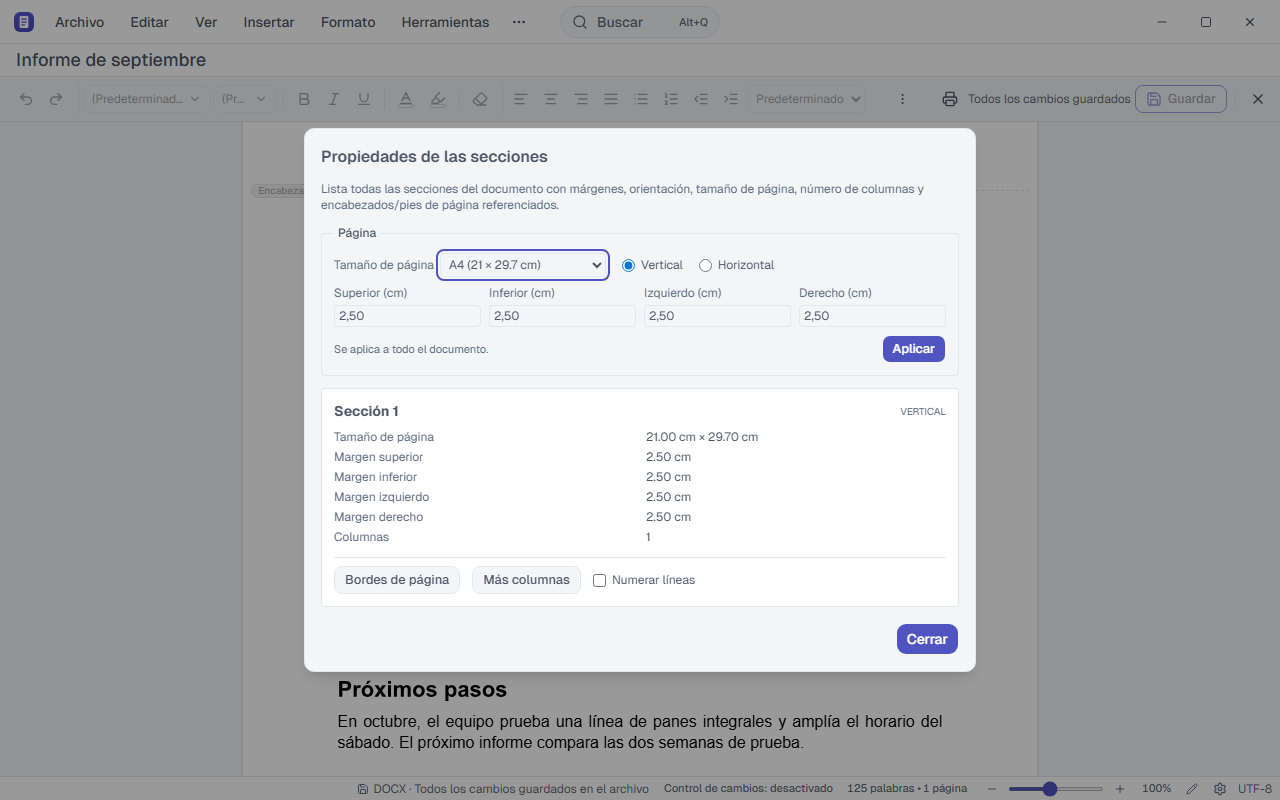
Papel, orientación y márgenes de cada sección, bordes de página, columnas y números de línea. Saltos de página, de columna y de sección.
Dónde está:Formato › Configurar página… · Insertar › Salto de página · Ctrl+Enter · Insertar › Salto de columna · Insertar › Salto de sección
Paso a paso
- Haga clic en Formato › Configurar página….
- Elija el papel, la orientación y los márgenes.
- En Aplicar a, elija la sección actual, de este punto en adelante o todo el documento.
- Para cambiar la orientación solo de algunas páginas, ponga un Insertar › Salto de sección › Página siguiente antes de ellas.
Columnas
Divida el texto en dos o tres columnas, iguales o de anchos distintos.
Dónde está:Formato › Columnas · Formato › Columnas › Más columnas…
Paso a paso
- Haga clic en la sección.
- Haga clic en Formato › Columnas y elija Una columna, Dos columnas o Tres columnas.
- Para anchos distintos, haga clic en Más columnas….
Consejos
- Insertar › Salto de columna lleva el texto siguiente al inicio de la próxima columna.
Marca de agua y números de línea
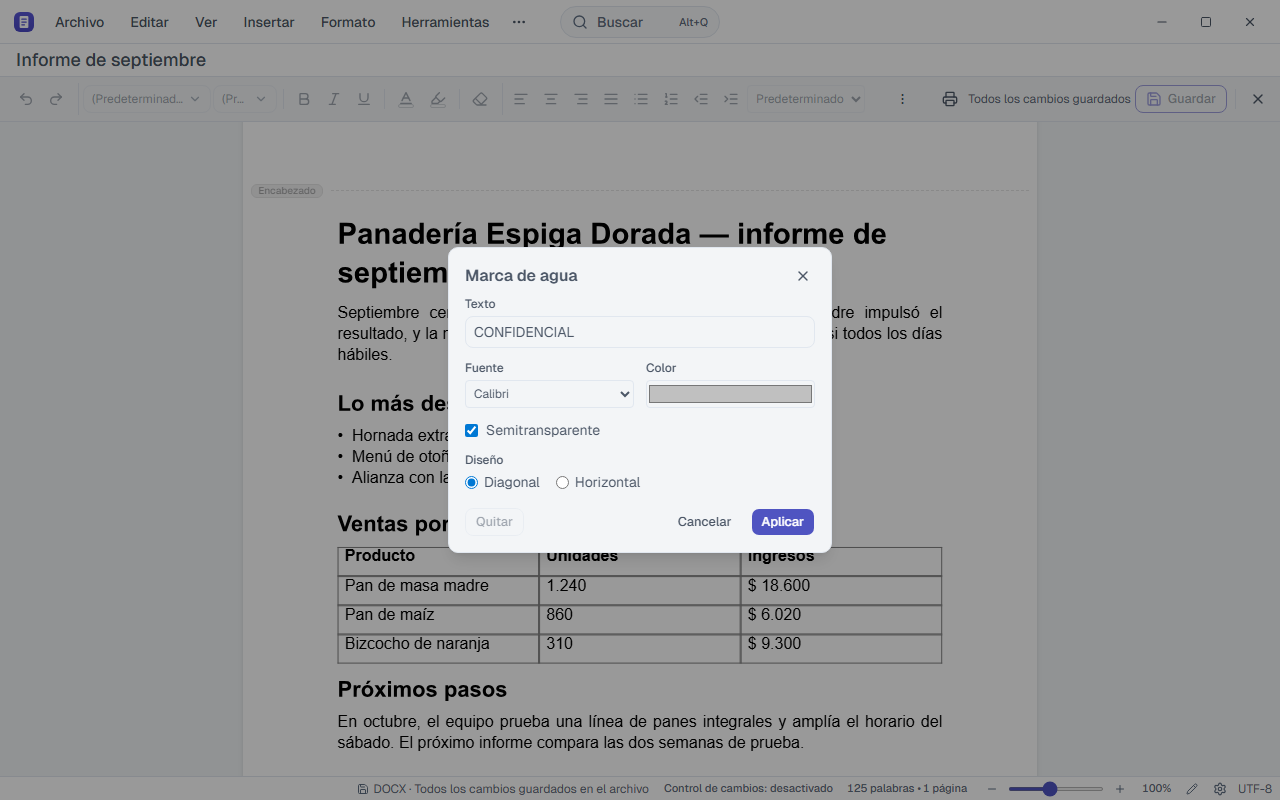
Ponga un texto como CONFIDENCIAL o BORRADOR detrás de todas las páginas. Numere las líneas en el margen.
Dónde está:Formato › Marca de agua… · Formato › Números de línea
Paso a paso
- Haga clic en Formato › Marca de agua….
- Elija o escriba el texto, la fuente y el color; marque Semitransparente y la dirección.
- Haga clic en Aplicar.
- Para numerar líneas, haga clic en Formato › Números de línea y elija Continuo, Reiniciar en cada página o Reiniciar en cada sección.
Lo que no hace
- La marca de agua es solo de texto; no se admite una imagen como marca de agua.
Encabezado, pie de página y número de página
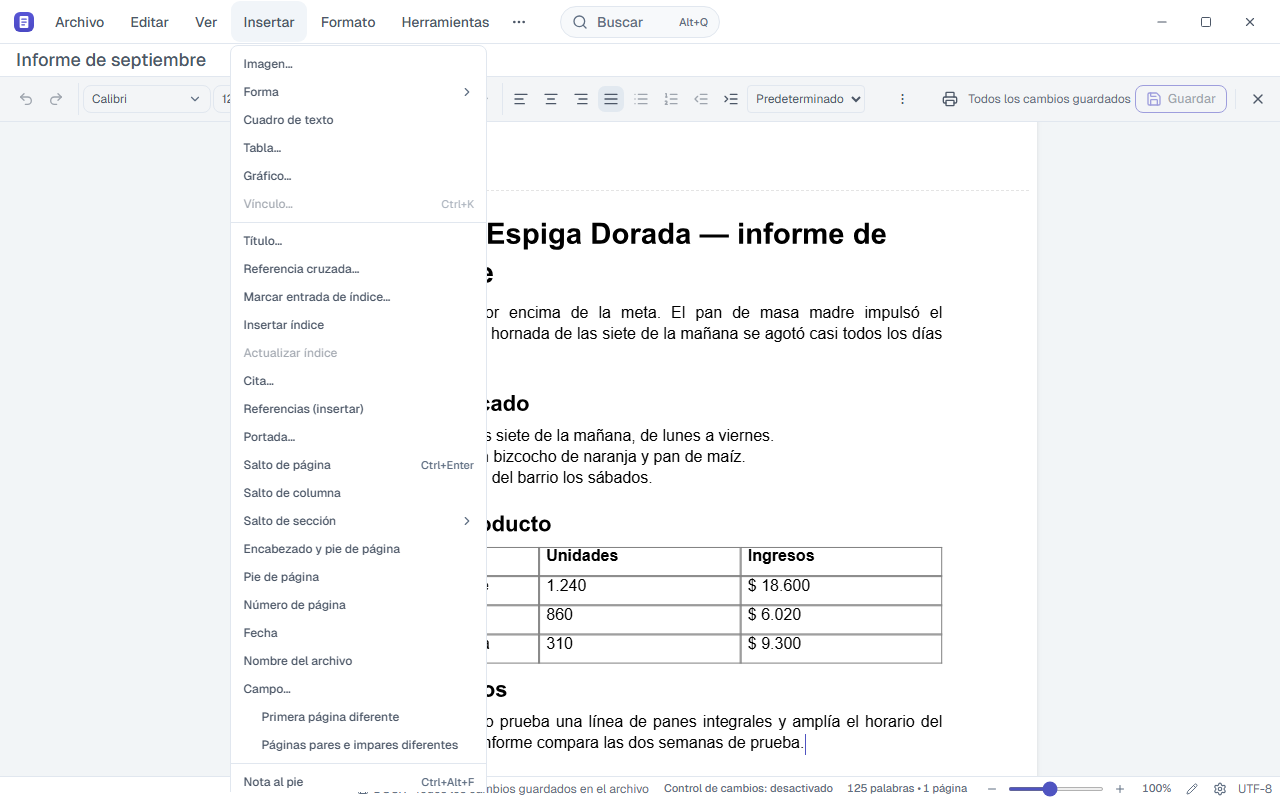
Edite el encabezado y el pie de página, numere las páginas y use primera página diferente o páginas pares e impares diferentes.
Dónde está:Insertar › Encabezado y pie de página · Insertar › Pie de página · Insertar › Número de página · Insertar › Primera página diferente · Insertar › Páginas pares e impares diferentes
Paso a paso
- Haga clic en Insertar › Encabezado y pie de página: el cursor va al encabezado.
- Escriba el texto del encabezado.
- Para numerar, haga clic en Insertar › Número de página: el pie de página recibe "Página X de Y".
- Para una portada sin encabezado, marque Insertar › Primera página diferente.
Lo que no hace
- Primera página diferente y páginas pares e impares valen para la primera sección.
Campos
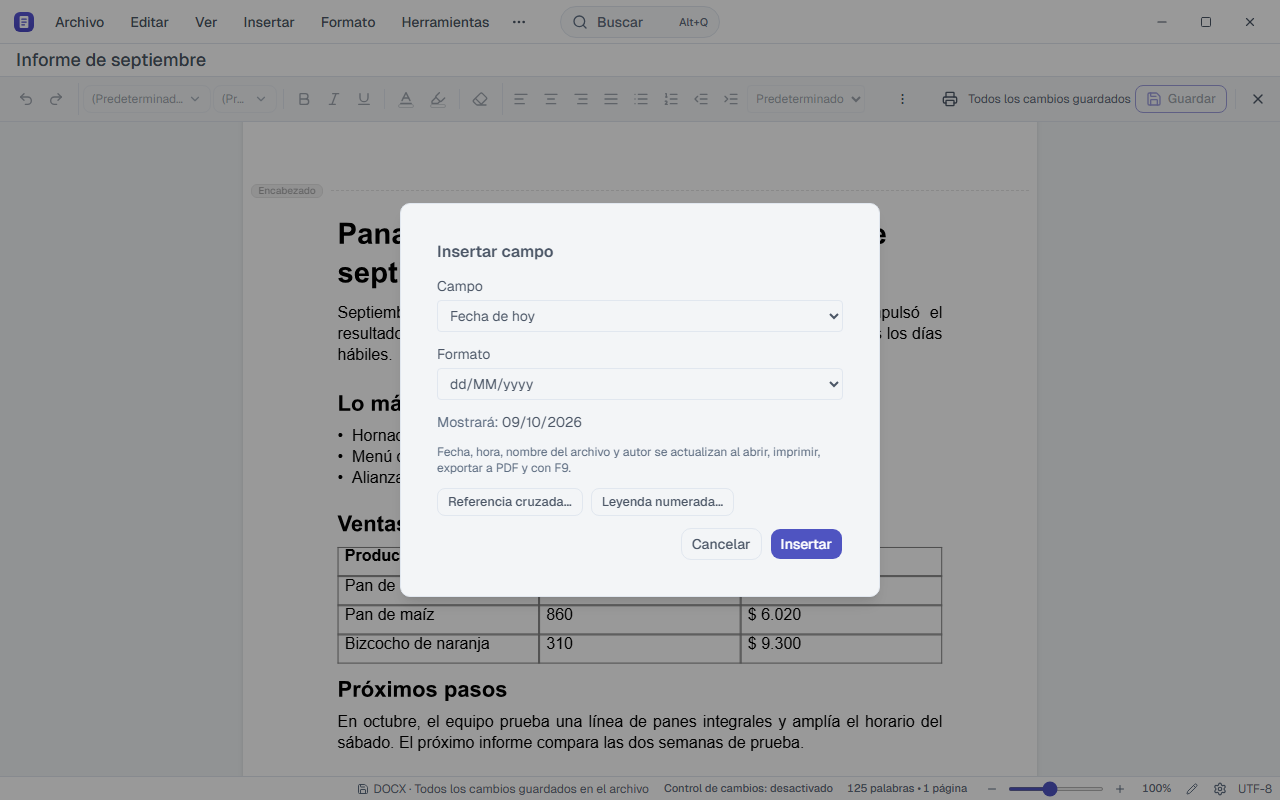
Los campos son textos que se actualizan solos: fecha, hora, autor, nombre del archivo, número de página y total de páginas.
Dónde está:Insertar › Campo… · Insertar › Fecha · Insertar › Nombre del archivo
Paso a paso
- Haga clic donde debe ir el campo.
- Haga clic en Insertar › Campo….
- En Insertar campo, elija el tipo y el formato, y revise la vista previa.
- Confirme.
Consejos
- Los campos se actualizan al abrir, al imprimir, al exportar a PDF y con F9.
Portada
Una portada lista al inicio del documento, con título, autor y fecha.
Dónde está:Insertar › Portada…
Paso a paso
- Haga clic en Insertar › Portada….
- Elija la plantilla: Sencilla, Académica o Empresarial.
- Complete Título, Autor y Fecha y haga clic en Insertar portada.
Tabla de contenido
Una tabla de contenido generada a partir de los títulos del documento, con las páginas.
Dónde está:Insertar › Tabla de contenido · Insertar › Actualizar tabla de contenido
Paso a paso
- Use los estilos Título 1, Título 2… en los títulos.
- Haga clic en Insertar › Tabla de contenido: entra al inicio del documento.
- Después de cambiar el texto, haga clic en Insertar › Actualizar tabla de contenido.
Lo que no hace
- Sin títulos con estilo de título, la tabla de contenido no se crea.
- F9 no actualiza la tabla de contenido: use Actualizar tabla de contenido.
Leyendas y referencias cruzadas
Numere figuras, tablas y ecuaciones, y cite un título o una leyenda en otro punto del texto.
Dónde está:Insertar › Leyenda… · Insertar › Referencia cruzada…
Paso a paso
- Haga clic en el párrafo de la figura y haga clic en Insertar › Leyenda….
- Elija Figura, Tabla o Ecuación: la numeración es automática.
- Para citar, haga clic donde debe ir la referencia y use Insertar › Referencia cruzada….
Índice
Marque los términos a lo largo del texto y genere un índice en orden alfabético, con las páginas.
Dónde está:Insertar › Marcar entrada de índice… · Insertar › Insertar índice · Insertar › Actualizar índice
Paso a paso
- Seleccione un término y haga clic en Insertar › Marcar entrada de índice….
- Revise el Término y haga clic en Marcar.
- Repita con los demás términos.
- Haga clic donde debe ir el índice y haga clic en Insertar › Insertar índice.
Consejos
- La marca no cambia el texto visible.
Citas y bibliografía
Registre sus fuentes una vez, cítelas en el texto y genere la lista de referencias.
Dónde está:Herramientas › Bibliografía… · Insertar › Cita… · Insertar › Referencias (insertar)
Paso a paso
- Haga clic en Herramientas › Bibliografía… y registre las fuentes (libro, artículo, sitio web…).
- En el texto, haga clic en Insertar › Cita… y elija la fuente.
- Haga clic en Insertar › Referencias (insertar): la lista entra al final del documento.
Notas al pie y notas al final
Inserte notas al pie de la página o al final del documento y véalas todas en un panel lateral.
Dónde está:Insertar › Nota al pie · Insertar › Nota al final… · Ver › Notas al pie
Paso a paso
- Haga clic después de la palabra.
- Haga clic en Insertar › Nota al pie.
- Escriba el texto de la nota en el panel.
Lo que no hace
- En esta versión la nota al pie queda en el panel Ver › Notas al pie y en el archivo, pero todavía no se dibuja al pie de la página en pantalla.
- Las notas al final aparecen en el panel solo para lectura.
Comentarios
Comente un fragmento, responda, resuelva y vuelva a abrir. El panel filtra por autor y por estado.
Dónde está:Insertar › Comentario · Ver › Comentarios
Paso a paso
- Seleccione el fragmento.
- Haga clic en Insertar › Comentario y escriba.
- En Ver › Comentarios, use Responder, Resolver o Eliminar en cada comentario.
Lo que no hace
- No se puede comentar dentro del encabezado, del pie de página, de una tabla o de una imagen, ni en un párrafo vacío.
Control de cambios
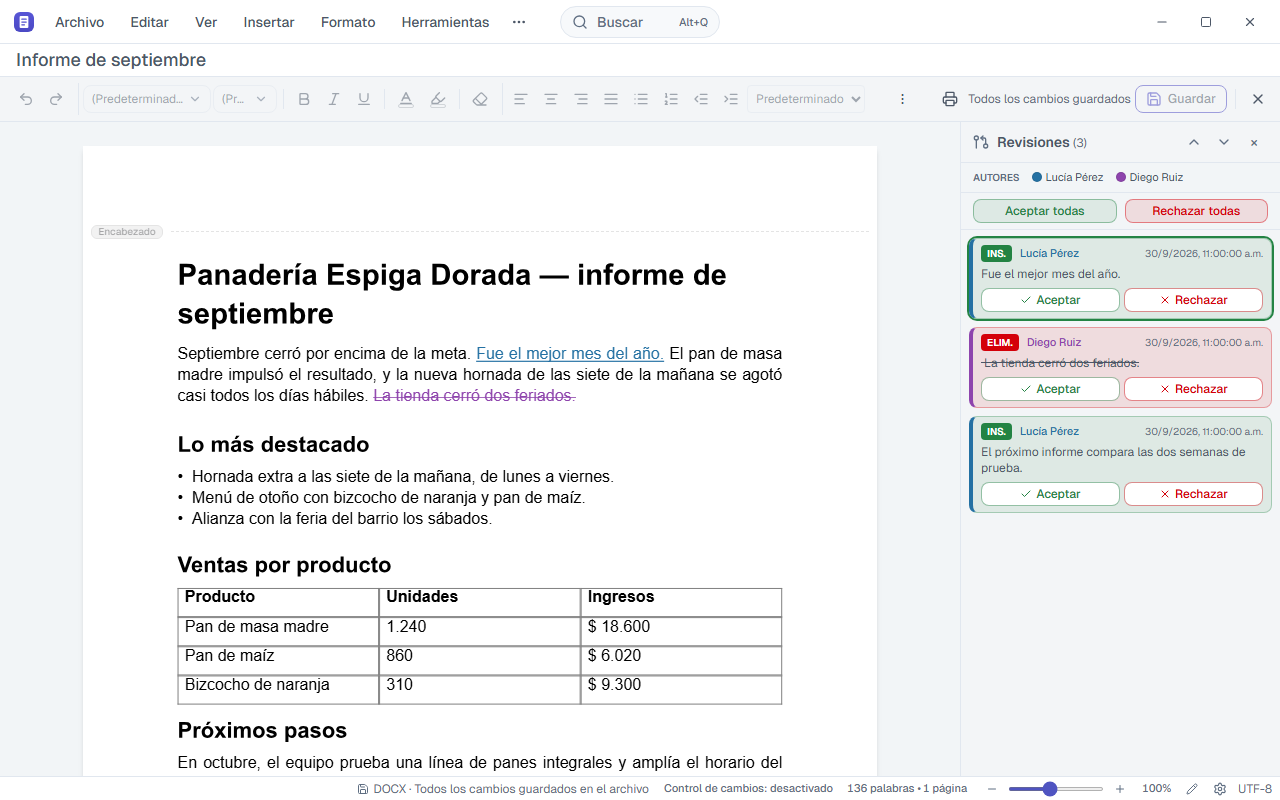
Con el control activado, lo que usted inserta aparece marcado y lo que borra queda tachado, con su nombre. Después cada revisión se acepta o se rechaza.
Dónde está:Herramientas › Control de cambios · Ver › Revisiones
Paso a paso
- Haga clic en Herramientas › Control de cambios.
- La primera vez, escriba su nombre y haga clic en Usar este nombre.
- Edite normalmente: los cambios quedan marcados.
- Abra Ver › Revisiones y, en cada tarjeta, haga clic en Aceptar o Rechazar, o use Aceptar todas y Rechazar todas.
Consejos
- El indicador de la barra de estado muestra si el control está activado y también lo activa y desactiva.
Lo que no hace
- Un cambio de formato de párrafo no se convierte en revisión.
- El formato dentro de tablas, encabezados y pies de página tampoco.
Comparar documentos
Compare dos versiones de un documento: Grafos genera un documento nuevo con las diferencias marcadas como revisiones.
Dónde está:Herramientas › Comparar documentos…
Paso a paso
- Haga clic en Herramientas › Comparar documentos….
- En Documento original, haga clic en Elegir… y seleccione la versión antigua.
- Revise el Revisado (la versión nueva).
- Haga clic en Comparar: se abre un documento nuevo, sin guardar, con el panel de revisiones.
Lo que no hace
- Los dos archivos originales no se modifican.
- Compara solo .docx y .docm.
- No hay vista lado a lado.
Autocorrección y autotexto
La autocorrección ajusta mientras escribe (primera letra en mayúscula, comillas tipográficas, guiones, fracciones). El autotexto guarda fragmentos que usted reutiliza y los inserta por el nombre.
Dónde está:Herramientas › Opciones de autocorrección… · Herramientas › Guardar selección como autotexto… · Insertar › Autotexto…
Paso a paso
- Seleccione el fragmento que repite y haga clic en Herramientas › Guardar selección como autotexto….
- Dele un Nombre (una palabra) y confirme.
- Para usarlo, escriba el nombre y presione F3, o haga clic en Insertar › Autotexto….
Lo que no hace
- Los fragmentos quedan en el Grafos de este equipo, no dentro del documento.
Markdown
Draft abre y guarda .md y .txt. Pega una respuesta en Markdown ya con formato y convierte la sintaxis mientras usted escribe.
Dónde está:Herramientas › Convertir Markdown al pegar · Herramientas › Formatear Markdown al escribir · Archivo › Exportar
Paso a paso
- Escriba # y espacio al inicio de la línea para un Título 1 (## para Título 2…).
- Escriba - y espacio para una lista con viñetas, o 1. y espacio para una numerada.
- Encierre una palabra entre **dos asteriscos** para negrita.
- Si la conversión no era lo que quería, presione Ctrl+Z enseguida.
Consejos
- Ctrl+Shift+V pega sin convertir.
Lo que no hace
- Al guardar en .md, Grafos avisa lo que el formato no conserva y ofrece guardar como .docx.
- Las imágenes de internet en un .md se convierten en vínculo: Grafos no descarga nada.
Abrir PDF
Abra un PDF con texto y edítelo como documento. El PDF original no se modifica.
Dónde está:Archivo › Abrir · Alt+Q y escriba Abrir PDF…
Paso a paso
- Abra el PDF desde Archivo › Abrir.
- En ¿Convertir el PDF en documento?, haga clic en Aceptar.
- Si el PDF tiene contraseña, escríbala en Contraseña del PDF.
- Edite y guarde: el primer guardado pide un nombre para el .docx.
Lo que no hace
- Un PDF escaneado (solo imagen) se rechaza: todavía no hay reconocimiento de texto (OCR).
- Hasta 300 MB; por encima de 5.000 páginas Grafos avisa antes.
- La contraseña no se guarda.
Combinación de correspondencia
Genere una copia del documento para cada fila de una lista en CSV, reemplazando los campos {{columna}} por los valores.
Dónde está:Herramientas › Combinación de correspondencia…
Paso a paso
- Escriba el documento con los campos entre llaves dobles, por ejemplo {{nombre}}, y guárdelo.
- Haga clic en Herramientas › Combinación de correspondencia….
- Haga clic en Elegir CSV y revise la vista previa.
- Elija la Carpeta de salida y haga clic para generar los documentos.
Lo que no hace
- Solo CSV separado por comas. Genera un .docx por fila.
Inspeccionar y proteger
Vea los datos personales del archivo (autor, quién lo modificó) y quítelos antes de compartirlo. Marque el documento como de solo lectura o solo para comentarios.
Dónde está:Herramientas › Inspeccionar documento… · Herramientas › Restringir edición…
Paso a paso
- Haga clic en Herramientas › Inspeccionar documento… y en Quitar datos personales; después guarde.
- Para proteger, haga clic en Herramientas › Restringir edición…, elija el modo y haga clic en Aplicar la protección.
Lo que no hace
- Grafos solo impone el modo de solo lectura sin contraseña (con la opción de editar de todos modos).
- Los otros modos y la contraseña quedan guardados en el archivo para que los otros editores los respeten.
Contar palabras
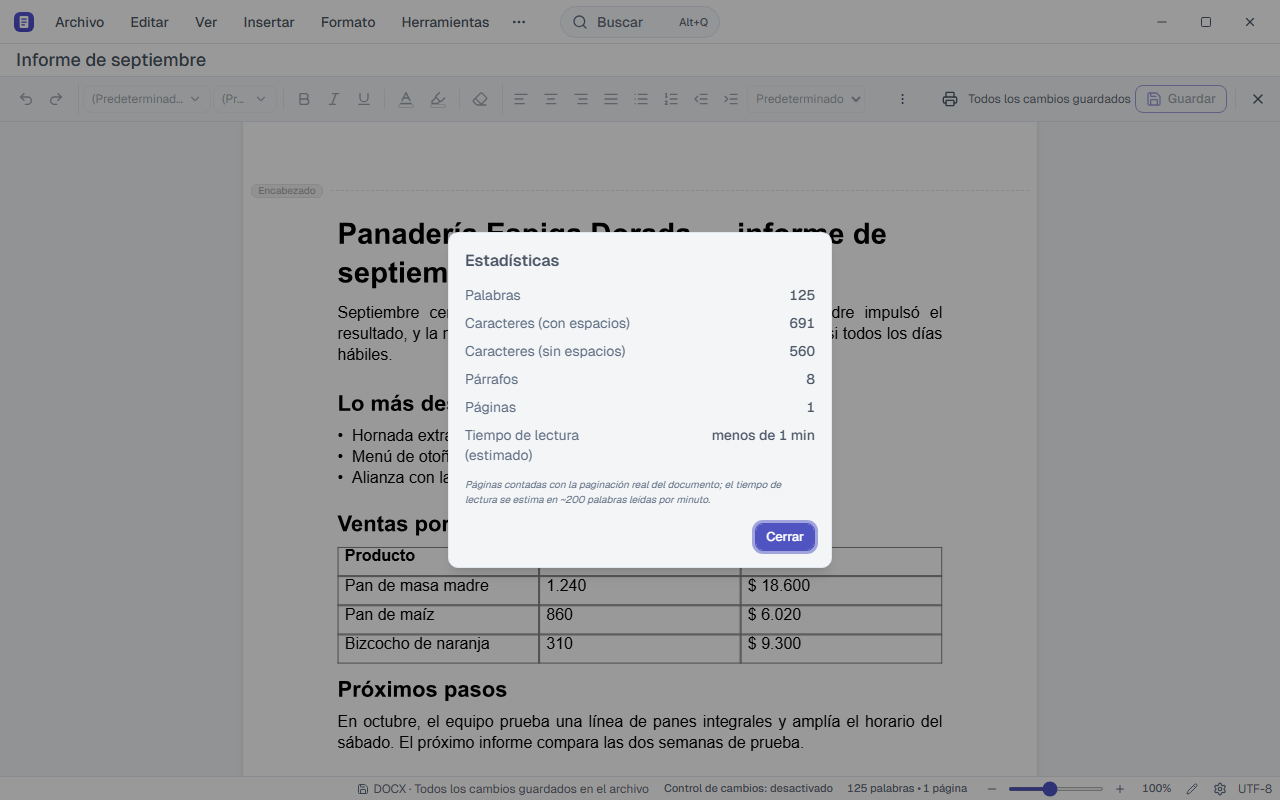
Palabras, caracteres con y sin espacios, párrafos, páginas y tiempo de lectura. El total de palabras también aparece en la barra de estado.
Dónde está:Herramientas › Contar palabras… · Ctrl+Shift+G · Barra de estado
Ortografía y sinónimos
Las palabras desconocidas quedan subrayadas. Haga clic con el botón derecho para ver sugerencias.
Dónde está:Herramientas › Ortografía y gramática · F7
Paso a paso
- Haga clic con el botón derecho en la palabra subrayada.
- Elija una sugerencia, Omitir o Agregar al diccionario.
Consejos
- Shift+F7 muestra sinónimos de la palabra.
- Descargue el diccionario en Configuración › Ortografía › Descargar diccionarios.
Gramática
Draft señala errores de gramática mientras usted escribe, con un subrayado azul doble: concordancia, palabras que se confunden, a/an, puntuación y otros. Las reglas se ejecutan en su computadora, sin internet, para portugués de Brasil e inglés.
Dónde está:Herramientas › Revisar la gramática al escribir · Herramientas › Ortografía y gramática · Configuración › Ortografía › Revisión gramatical
Paso a paso
- Deje activado Herramientas › Ortografía y gramática (F7): la gramática solo funciona con la revisión ortográfica activada.
- Active o desactive solo la gramática en Herramientas › Revisar la gramática al escribir.
- Haga clic con el botón derecho en el subrayado azul doble: el menú muestra la categoría, la corrección sugerida, Omitir y ¿Por qué?
- Haga clic en ¿Por qué? para leer la regla en una o dos frases.
Consejos
- En Configuración › Ortografía › Revisión gramatical, la lista Categorías activa y desactiva cada tipo de error. Algunas categorías vienen desactivadas, porque aciertan menos del 90 % de las veces.
- Con el plugin de IA instalado, el comando IA: Revisar la gramática y el estilo… (menú Plugins o Alt+Q) agrega las sugerencias de la IA con un subrayado violeta. Antes de enviar, usted ve el texto exacto.
Lo que no hace
- Las reglas existen para portugués de Brasil e inglés; en español no hay revisión gramatical.
- Solo en Draft: Grid y Deck tienen solo la revisión ortográfica.
IA en Draft (plugin)
Con el plugin de IA instalado y configurado, Draft escribe un fragmento a partir de un pedido, reescribe la selección y resume el documento, con su propia cuenta en el proveedor de IA.
Dónde está:Menú Plugins · Alt+Q y escriba IA
Paso a paso
- Seleccione el texto (para reescribirlo) o ponga el cursor donde quiere el fragmento nuevo.
- Elija IA: Escribir…, IA: Reescribir la selección… o IA: Resumir en el menú Plugins (o con Alt+Q).
- Revise en la vista previa el texto exacto que saldrá de su computadora y haga clic en Enviar, o en No enviar para cancelar.
- La respuesta llega como sugerencia: nada cambia hasta que usted hace clic en Insertar o Reemplazar; Descartar la cierra sin cambiar nada.
Consejos
- Un solo Ctrl+Z deshace lo que insertó la IA.
- Cómo instalar y configurar el plugin: página Funciones de la suite, sección IA con su propia cuenta.
Lo que no hace
- No enviar no envía nada.
- Sin el plugin, no aparece ningún comando de IA.
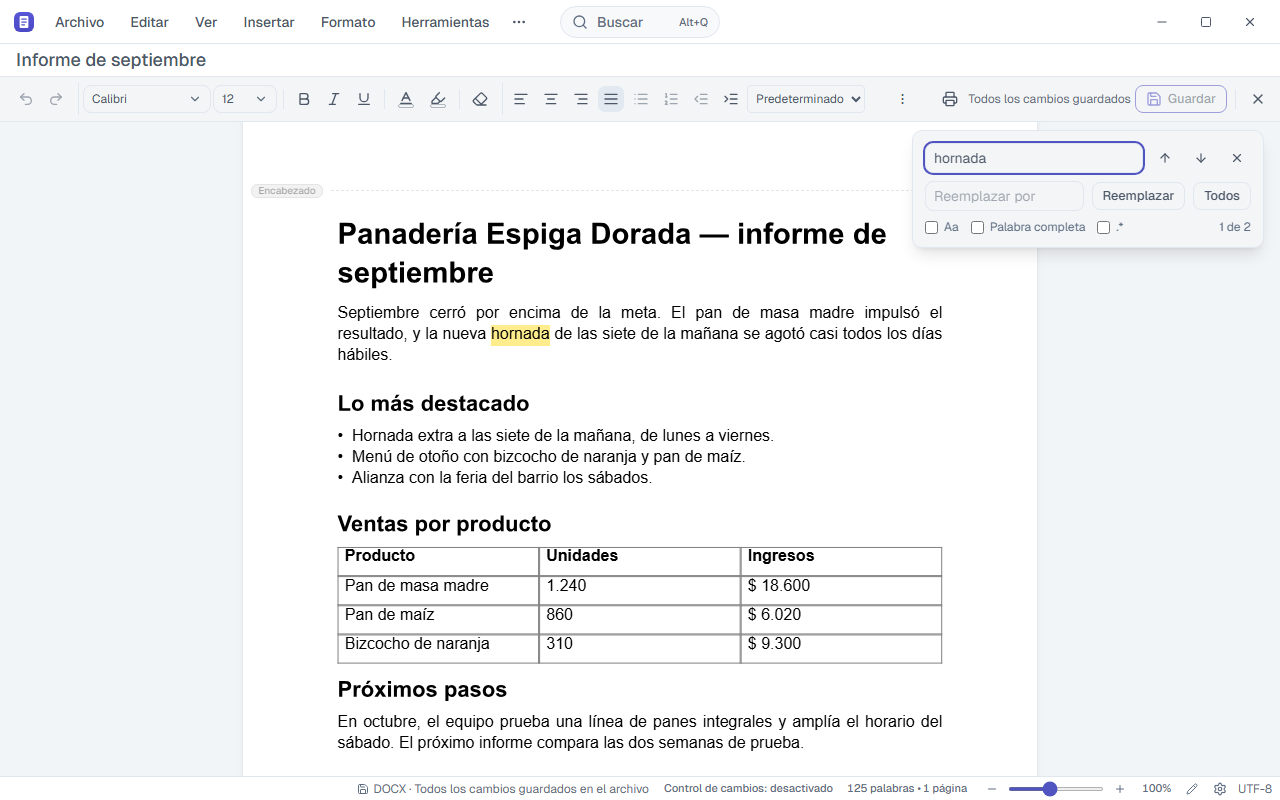
Buscar y reemplazar
Busque y cambie texto en el documento, con expresiones regulares si quiere.
Dónde está:Editar › Buscar · Ctrl+F · Editar › Reemplazar · Ctrl+H
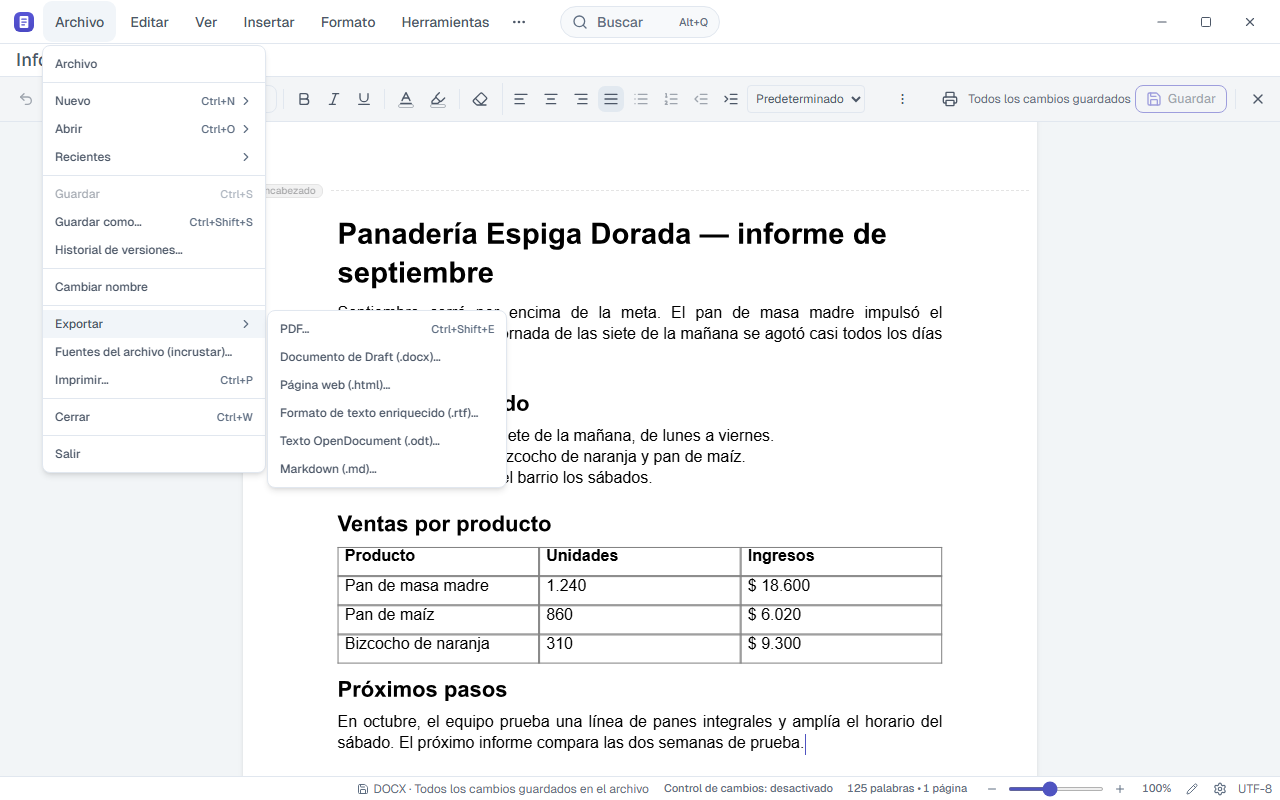
Exportar, importar e imprimir
Exporte a PDF, página web (.html), Formato de texto enriquecido (.rtf), Texto OpenDocument (.odt) o Markdown (.md). Importe un documento en HTML, Markdown o RTF.
Dónde está:Archivo › Exportar · Ctrl+Shift+E · Archivo › Imprimir… · Ctrl+P · Alt+Q y escriba Importar documento…
Paso a paso
- Haga clic en Archivo › Exportar.
- Elija PDF… o uno de los formatos.
- En el PDF, elija el Motor de exportación y la carpeta.
- Para importar, abra Alt+Q, escriba Importar documento…, elija el formato (o Detectar por el contenido) y haga clic en Elegir archivo….
Lo que no hace
- El PDF exportado no tiene contraseña.
Plantillas
Empiece desde una carta, un currículum, un informe o un trabajo académico (ABNT). Abrir un .dotx o .dotm crea un documento nuevo a partir de él.
Dónde está:Archivo › Archivo · Nuevo a partir de una plantilla
Paso a paso
- Haga clic en Archivo › Archivo.
- Haga clic en Nuevo a partir de una plantilla.
- Elija la plantilla.
Atajos de Draft
| Teclas | Qué hace |
|---|---|
| Ctrl+B | Negrita |
| Ctrl+I | Cursiva |
| Ctrl+U | Subrayado |
| Ctrl+L | Alinear el texto a la izquierda |
| Ctrl+E | Centrar el texto |
| Ctrl+R | Alinear el texto a la derecha |
| Ctrl+J | Justificar el texto |
| Tab | Aumentar sangría |
| Shift+Tab | Disminuir sangría |
| Ctrl+Shift+, | Subíndice |
| Ctrl+Shift+. | Superíndice |
| Ctrl+Shift+V | Pegar sin formato |
| Ctrl+Shift+G | Contar palabras |
| F6 | Salir de la hoja (siguiente panel) |
| Ctrl+N | Nuevo documento |
| Ctrl+O | Abrir archivo |
| Ctrl+S | Guardar |
| Ctrl+Shift+S | Guardar como… (también F12) |
| Ctrl+P | Imprimir |
| Ctrl+Shift+E | Exportar PDF |
| Ctrl+Z | Deshacer |
| Ctrl+Y | Rehacer (también F4 y Ctrl+Shift+Z) |
| Ctrl+A | Seleccionar todo |
| Ctrl+F | Buscar |
| Ctrl+H | Buscar y reemplazar |
| Alt+Q | Barra de comandos |
| Ctrl+Shift+P | Barra de comandos ya en el modo comandos (>) |
| Ctrl+Shift+N | Nueva ventana |
| Ctrl+, | Configuración |
| F1 | Ayuda |
| Ctrl+/ | Todos los atajos |
| Esc | Cerrar el cuadro de diálogo / cancelar |