Draft — Documentos de texto
O editor de texto do Grafos. Abre e salva .docx direto no formato ECMA-376, sem conversão, e o que ele não edita no arquivo é mantido ao salvar.
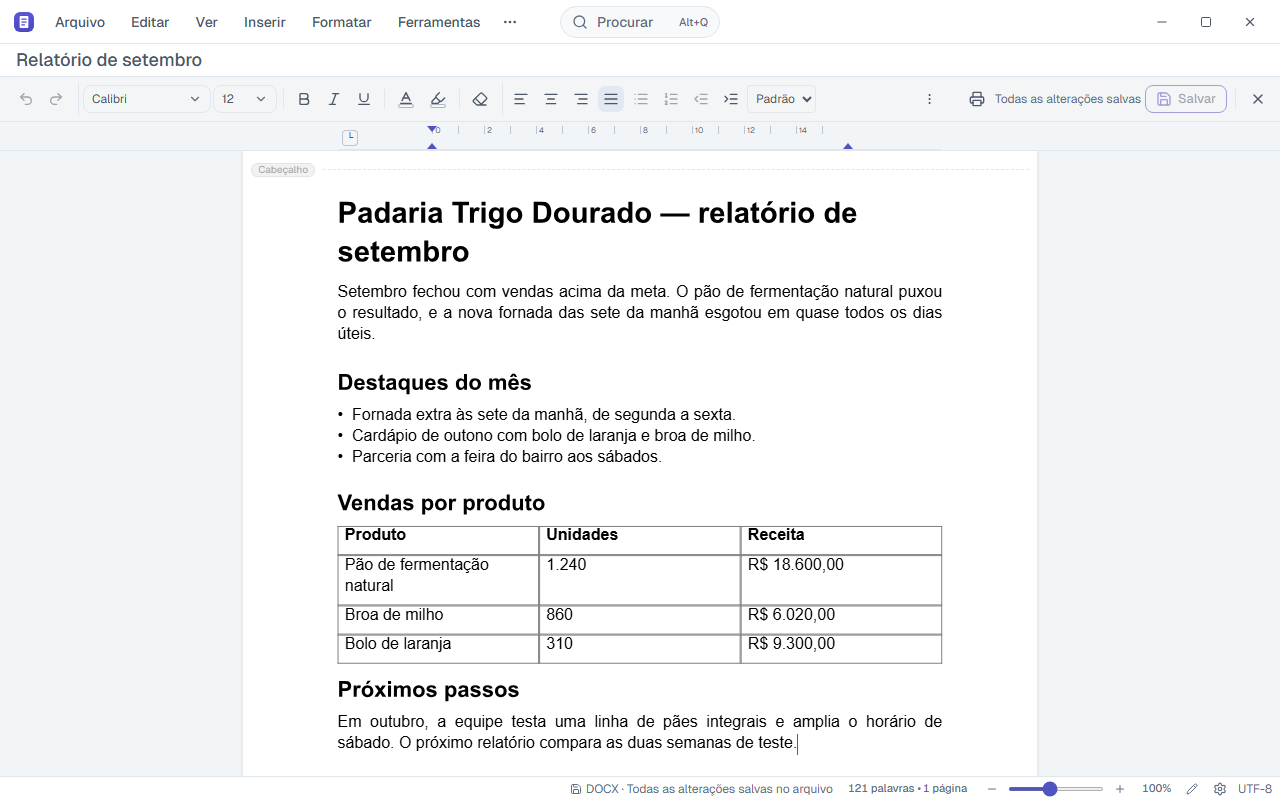
Formatar texto
Fonte, tamanho, negrito, itálico, sublinhado, tachado, sobrescrito, subscrito, cor e marca-texto. O seletor de fonte lista as fontes do seu computador, com busca e prévia.
Onde fica:Barra › Fonte · Formatar › Texto · Ctrl+B / Ctrl+I / Ctrl+U · Ctrl+Shift+, e Ctrl+Shift+.
Passo a passo
- Selecione o texto.
- Escolha a fonte e o tamanho na barra, ou clique em Formatar › Texto.
- Clique em Negrito, Itálico, Sublinhado, Tachado, Sobrescrito, Subscrito, Cor do texto ou Marca-texto.
Dicas
- Formatar › Limpar formatação (Ctrl+Espaço) devolve o texto ao estilo do parágrafo.
- Em Configurações › Editor, ligue a Mini-barra ao selecionar texto para formatar sem ir à barra.
Maiúsculas e minúsculas
Troque o texto selecionado para MAIÚSCULAS, minúsculas, Primeira Letra De Cada Palavra, ou inverta.
Onde fica:Formatar › Maiúsculas e minúsculas
Passo a passo
- Selecione o texto.
- Clique em Formatar › Maiúsculas e minúsculas.
- Escolha o modo.
Dicas
- Shift+F3 alterna entre maiúsculas, minúsculas e primeira letra maiúscula.
Copiar a formatação
O pincel copia a formatação de um trecho para outro: fonte, cor e também o parágrafo.
Onde fica:Formatar › Pincel de formatação · Barra › Pincel
Passo a passo
- Clique no texto que tem a formatação certa.
- Clique em Formatar › Pincel de formatação.
- Selecione o texto que deve ficar igual.
Dicas
- Duplo clique no pincel da barra deixa-o ligado para vários trechos; Esc desliga.
O que não faz
- Não copia lista, link nem revisão.
Estilos
Os estilos do documento (Normal, Título 1, Título 2…) na galeria. Modifique um estilo e todo o documento acompanha, ou crie um estilo a partir da seleção.
Onde fica:Barra › Estilos · Formatar › Estilo de parágrafo… · Formatar › Modificar estilo… · Formatar › Novo estilo a partir da seleção…
Passo a passo
- Clique no parágrafo.
- Escolha o estilo na galeria da barra ou em Formatar › Estilo de parágrafo….
- Para mudar o estilo em todo o documento, clique em Formatar › Modificar estilo…, ajuste fonte, tamanho, cor, alinhamento e espaçamento, e confirme.
- Para criar um estilo, formate um parágrafo e clique em Formatar › Novo estilo a partir da seleção….
Dicas
- Use Título 1, Título 2… nos títulos: o sumário, a navegação e a referência cruzada leem esses estilos.
Alinhamento, recuo e espaçamento
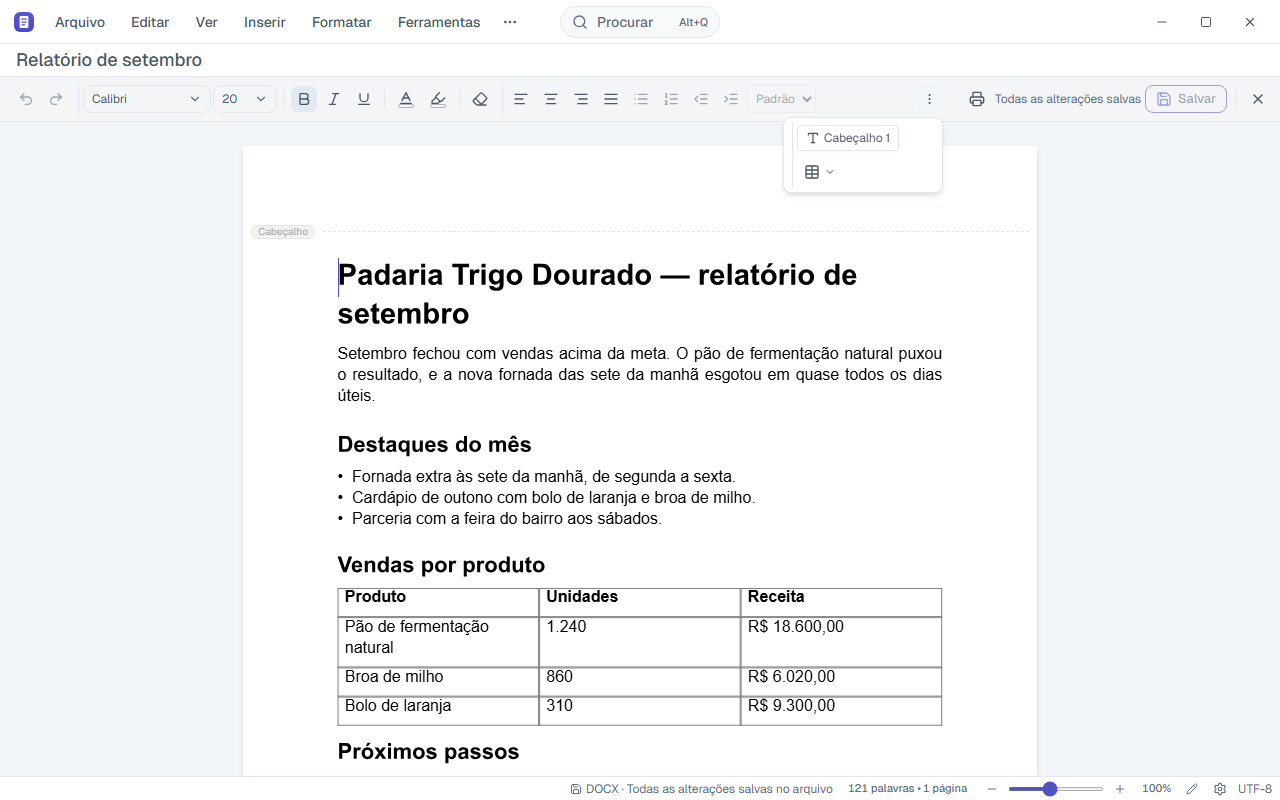
Alinhe à esquerda, ao centro, à direita ou justifique. Recue o parágrafo, escolha a entrelinha e o espaço antes e depois. A régua ajusta o recuo e as tabulações.
Onde fica:Formatar › Alinhamento do texto · Formatar › Recuo e espaçamento · Formatar › Recuo e espaçamento › Recuo do parágrafo… · Ver › Régua
Passo a passo
- Clique no parágrafo.
- Clique em Formatar › Recuo e espaçamento.
- Escolha Aumentar recuo, Diminuir recuo, uma entrelinha (1,0, 1,15, 1,5 ou 2,0) ou Adicionar/remover espaço antes do parágrafo.
- Para valores exatos, clique em Recuo do parágrafo… e preencha Esquerda, Direita, Primeira linha, Antes e Depois.
Dicas
- Tab e Shift+Tab aumentam e diminuem o recuo.
- Na régua, clique no seletor à esquerda para escolher o tipo de tabulação e clique na régua para pô-la.
Listas
Listas com marcadores, numeradas e multinível. Escolha o marcador, o formato do número e onde a contagem recomeça.
Onde fica:Formatar › Listas · Barra › Listas
Passo a passo
- Selecione os parágrafos.
- Clique em Formatar › Listas e escolha Lista com marcadores, Lista numerada ou Lista multinível….
- Para descer um nível, aperte Tab no início do item; para subir, Shift+Tab.
- Para recomeçar a contagem, clique em Reiniciar numeração em 1; para seguir a lista anterior, em Continuar numeração.
Dicas
- Definir novo formato de número… escolhe o estilo (1, a, i, I…) e o número inicial em Começar em.
Bordas e sombreamento
Ponha borda e cor de fundo num parágrafo ou numa célula de tabela.
Onde fica:Formatar › Bordas e sombreamento…
Passo a passo
- Clique no parágrafo ou na célula.
- Clique em Formatar › Bordas e sombreamento….
- Na aba Parágrafo ou Célula, escolha Caixa, Só embaixo ou Só em cima, o estilo, a espessura e a cor.
- Escolha o sombreamento e confirme.
Dicas
- As bordas e o sombreamento também saem no PDF.
Tabelas
Insira uma tabela do tamanho que quiser, adicione e remova linhas e colunas, mescle e divida células e aplique um estilo pela galeria.
Onde fica:Inserir › Tabela… · Formatar › Tabela · Barra › Tabela
Passo a passo
- Clique onde a tabela deve entrar.
- Clique em Inserir › Tabela… e passe o mouse na grade para escolher o tamanho, ou digite Linhas e Colunas.
- Marque Linha de cabeçalho se a primeira linha for de títulos.
- Para mudar a estrutura, clique numa célula e use Formatar › Tabela (Inserir linha acima, Remover coluna, Mesclar células…).
Dicas
- O painel Tabela da barra aplica um dos estilos (Grade Simples, Lista Clara, Zebra, Cabeçalho Colorido) e liga linhas em tiras.
Imagens, formas e caixas de texto
Insira imagens (PNG, JPG, GIF, WebP), desenhe formas e caixas de texto. Selecione para redimensionar, recortar e escolher como o texto contorna o objeto.
Onde fica:Inserir › Imagem… · Inserir › Forma · Inserir › Caixa de texto · Formatar › Recortar imagem · Formatar › Quebra de texto
Passo a passo
- Clique onde a imagem deve entrar e clique em Inserir › Imagem….
- Escolha o arquivo.
- Clique na imagem e arraste os cantos para redimensionar.
- Em Formatar › Quebra de texto, escolha Em linha com o texto, Quadrado, Justo, Atrás do texto, Na frente do texto ou Superior e inferior.
- Para uma forma, clique em Inserir › Forma, escolha a forma e arraste na página.
O que não faz
- Ainda não há onde editar o texto alternativo da imagem.
Gráficos
Crie um gráfico de barra, coluna, linha, pizza, área ou dispersão com os dados que você digitar.
Onde fica:Inserir › Gráfico…
Passo a passo
- Clique onde o gráfico deve entrar.
- Clique em Inserir › Gráfico….
- Escolha o tipo e, se quiser, um título.
- Preencha a tabela de dados; use + Série e + Categoria para crescê-la.
- Confirme: o gráfico entra no texto.
O que não faz
- O gráfico que veio no arquivo aparece e é mantido, mas os dados dele não se editam no Draft.
Símbolos, equações e links
Insira símbolos, equações escritas em LaTeX e links.
Onde fica:Inserir › Símbolo… · Inserir › Equação… · Inserir › Link… · Ctrl+K
Passo a passo
- Para um link, selecione o texto e clique em Inserir › Link….
- Em Inserir hiperlink, preencha Endereço (URL) e confirme.
- Para uma equação, clique em Inserir › Equação…, digite em Expressão (LaTeX) e confira a pré-visualização.
Página, margens e seções
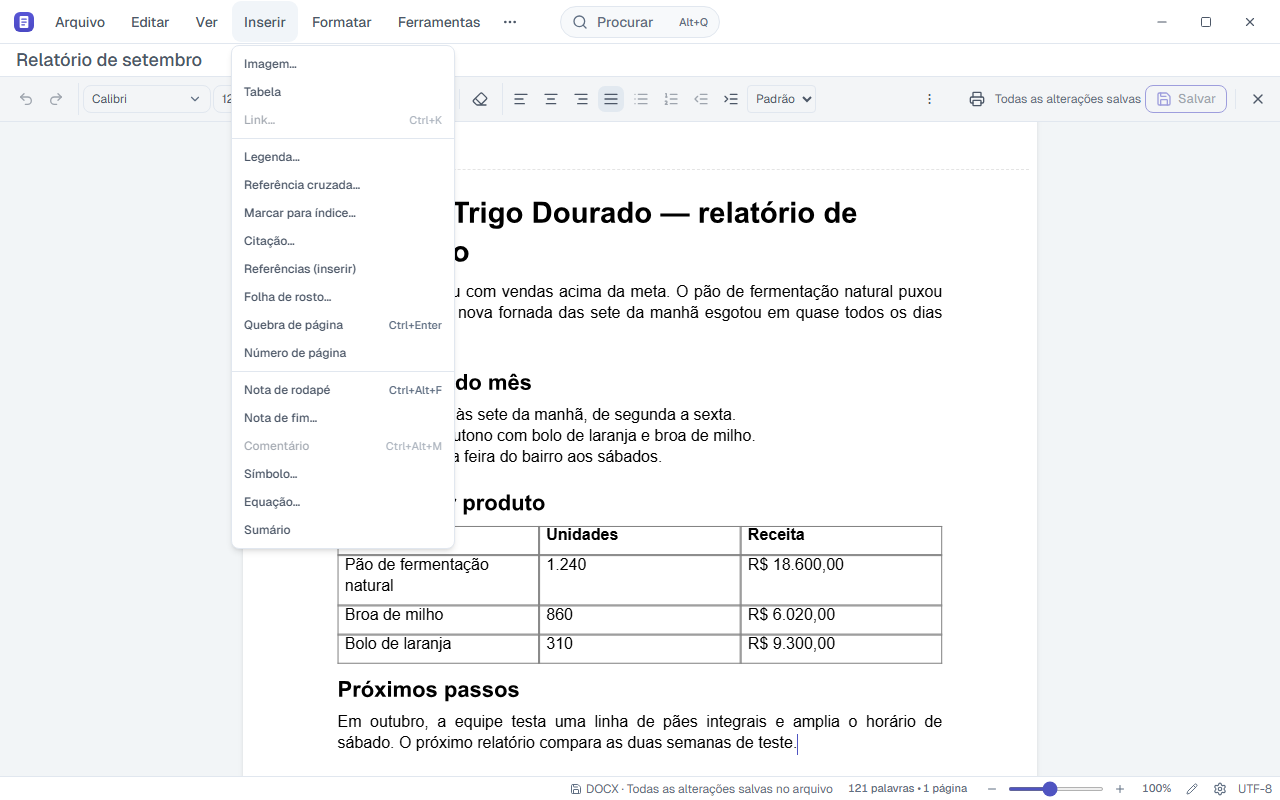
Papel, orientação e margens de cada seção, bordas de página, colunas e numeração de linhas. Quebras de página, de coluna e de seção.
Onde fica:Formatar › Configurar página… · Inserir › Quebra de página · Ctrl+Enter · Inserir › Quebra de coluna · Inserir › Quebra de seção
Passo a passo
- Clique em Formatar › Configurar página….
- Escolha o papel, a orientação e as margens.
- Em Aplicar a, escolha a seção atual, deste ponto em diante ou o documento inteiro.
- Para mudar a orientação só de algumas páginas, ponha uma Inserir › Quebra de seção › Próxima página antes delas.
Colunas
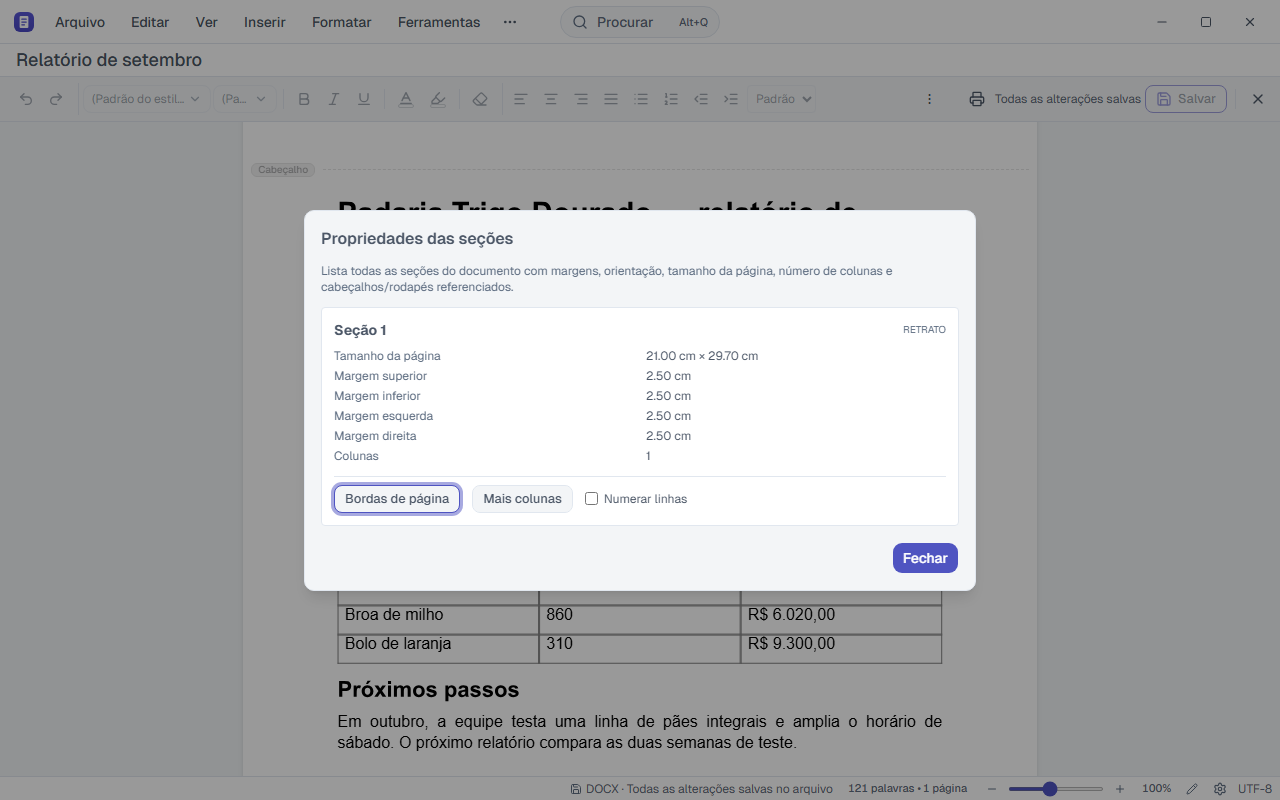
Divida o texto em duas ou três colunas, iguais ou de larguras diferentes.
Onde fica:Formatar › Colunas · Formatar › Colunas › Mais colunas…
Passo a passo
- Clique na seção.
- Clique em Formatar › Colunas e escolha Uma, Duas ou Três.
- Para larguras diferentes, clique em Mais colunas….
Dicas
- Inserir › Quebra de coluna leva o texto seguinte para o topo da próxima coluna.
Marca d’água e numeração de linhas
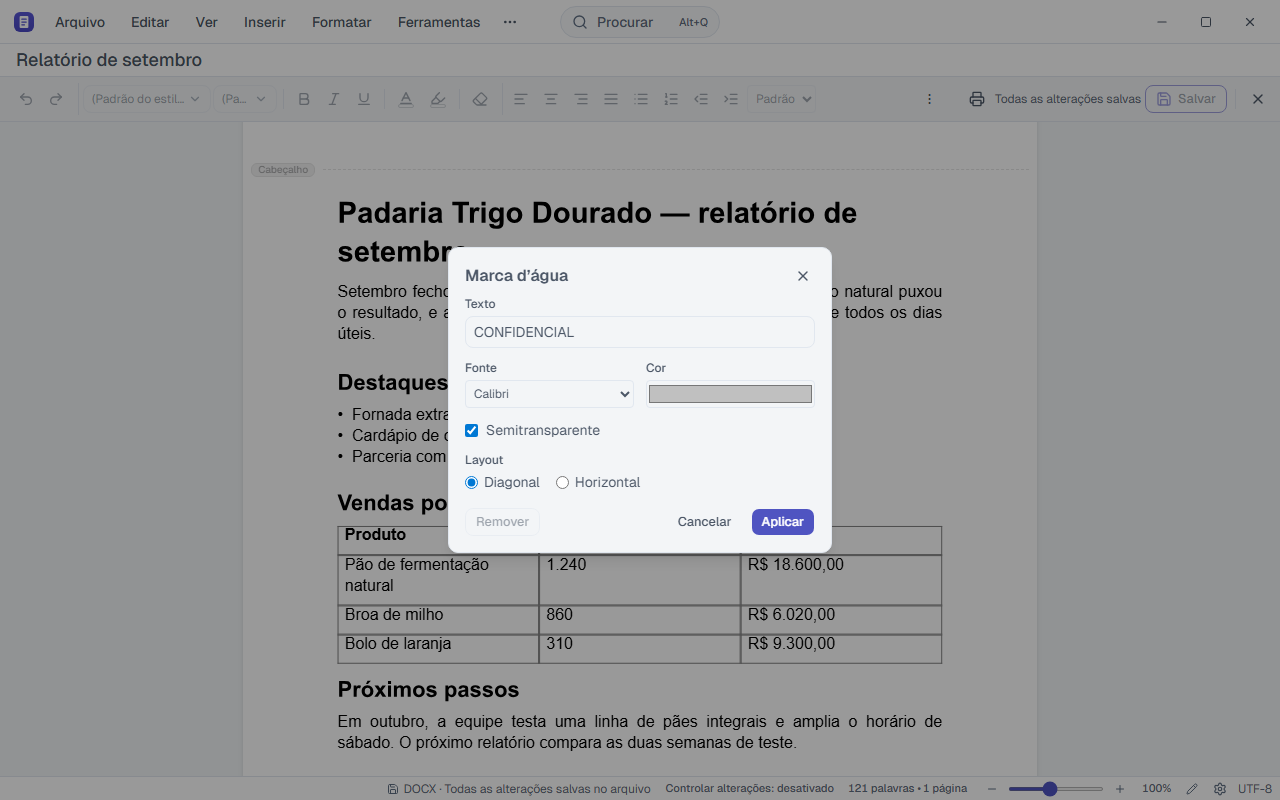
Ponha um texto como CONFIDENCIAL ou RASCUNHO atrás de todas as páginas. Numere as linhas na margem.
Onde fica:Formatar › Marca d’água… · Formatar › Numeração de linhas
Passo a passo
- Clique em Formatar › Marca d’água….
- Escolha ou digite o texto, a fonte e a cor; marque Semitransparente e a direção.
- Clique em Aplicar.
- Para numerar linhas, clique em Formatar › Numeração de linhas e escolha Contínua, Reiniciar a cada página ou Reiniciar a cada seção.
O que não faz
- A marca d’água é só de texto; imagem como marca d’água não é suportada.
Cabeçalho, rodapé e número de página
Edite cabeçalho e rodapé, numere as páginas e use primeira página diferente ou páginas pares e ímpares diferentes.
Onde fica:Inserir › Cabeçalho e rodapé · Inserir › Rodapé · Inserir › Número de página · Inserir › Primeira página diferente · Inserir › Páginas pares e ímpares diferentes
Passo a passo
- Clique em Inserir › Cabeçalho e rodapé: o cursor vai para o cabeçalho.
- Digite o texto do cabeçalho.
- Para numerar, clique em Inserir › Número de página: o rodapé ganha "Página X de Y".
- Para a capa sem cabeçalho, marque Inserir › Primeira página diferente.
O que não faz
- Primeira página diferente e páginas pares e ímpares valem para a primeira seção.
Campos
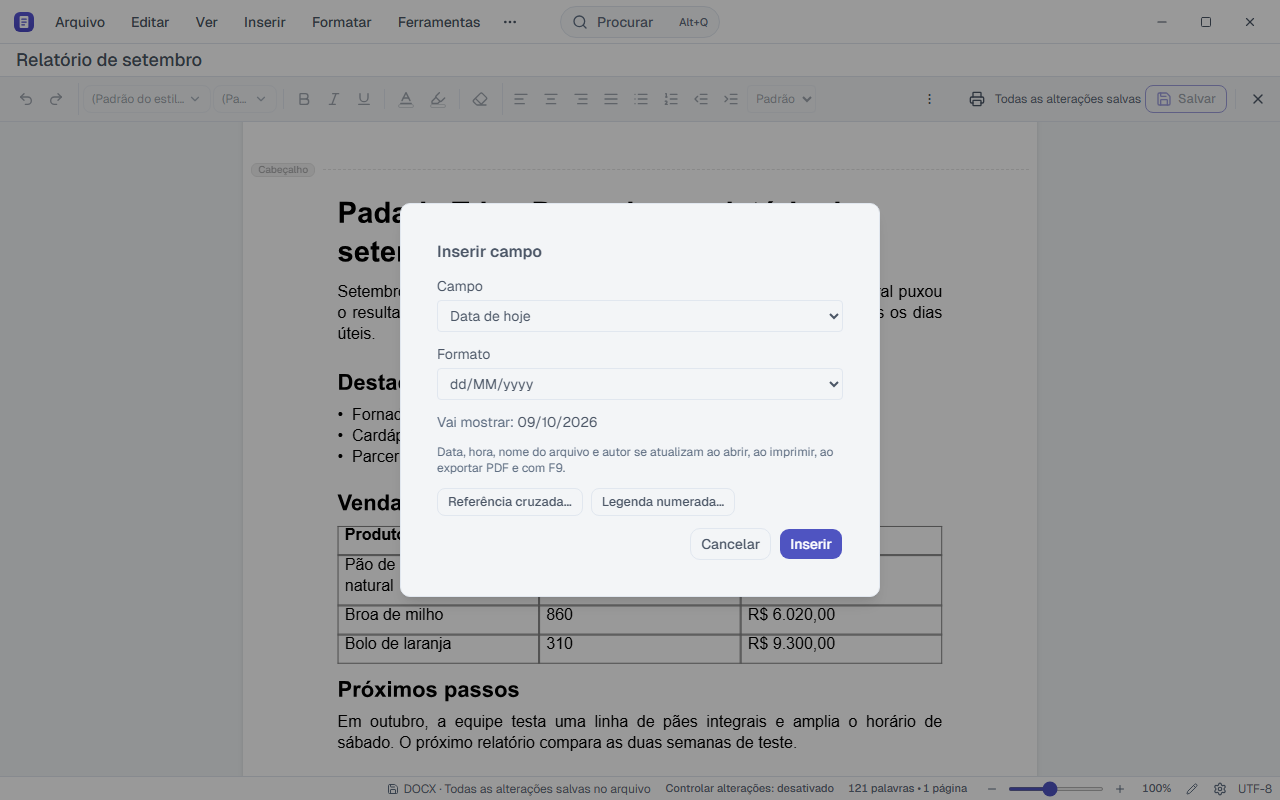
Campos são textos que se atualizam sozinhos: data, hora, autor, nome do arquivo, número da página e total de páginas.
Onde fica:Inserir › Campo… · Inserir › Data · Inserir › Nome do arquivo
Passo a passo
- Clique onde o campo deve entrar.
- Clique em Inserir › Campo….
- Em Inserir campo, escolha o tipo e o formato, e confira a prévia.
- Confirme.
Dicas
- Os campos se atualizam ao abrir, ao imprimir, ao exportar PDF e com F9.
Folha de rosto
Uma capa pronta no início do documento, com título, autor e data.
Onde fica:Inserir › Folha de rosto…
Passo a passo
- Clique em Inserir › Folha de rosto….
- Escolha o modelo: Simples, Acadêmico ou Negócio.
- Preencha Título, Autor e Data e clique em Inserir capa.
Sumário
Um sumário gerado dos títulos do documento, com as páginas.
Onde fica:Inserir › Sumário · Inserir › Atualizar sumário
Passo a passo
- Use os estilos Título 1, Título 2… nos títulos.
- Clique em Inserir › Sumário: ele entra no início do documento.
- Depois de mudar o texto, clique em Inserir › Atualizar sumário.
O que não faz
- Sem títulos com estilo de título, o sumário não é criado.
- O F9 não atualiza o sumário: use Atualizar sumário.
Legendas e referências cruzadas
Numere figuras, tabelas e equações, e cite um título ou uma legenda em outro ponto do texto.
Onde fica:Inserir › Legenda… · Inserir › Referência cruzada…
Passo a passo
- Clique no parágrafo da figura e clique em Inserir › Legenda….
- Escolha Figura, Tabela ou Equação: a numeração é automática.
- Para citar, clique onde a referência deve entrar e use Inserir › Referência cruzada….
Índice remissivo
Marque os termos ao longo do texto e gere um índice em ordem alfabética, com as páginas.
Onde fica:Inserir › Marcar para índice… · Inserir › Inserir índice remissivo · Inserir › Atualizar índice remissivo
Passo a passo
- Selecione um termo e clique em Inserir › Marcar para índice….
- Confira o Termo e clique em Marcar.
- Repita para os outros termos.
- Clique onde o índice deve entrar e clique em Inserir › Inserir índice remissivo.
Dicas
- A marca não muda o texto visível.
Citações e bibliografia
Cadastre suas fontes uma vez, cite no texto e gere a lista de referências.
Onde fica:Ferramentas › Bibliografia… · Inserir › Citação… · Inserir › Referências (inserir)
Passo a passo
- Clique em Ferramentas › Bibliografia… e cadastre as fontes (livro, artigo, site…).
- No texto, clique em Inserir › Citação… e escolha a fonte.
- Clique em Inserir › Referências (inserir): a lista entra no fim do documento.
Notas de rodapé e notas de fim
Insira notas no pé da página ou no fim do documento e veja todas num painel lateral.
Onde fica:Inserir › Nota de rodapé · Inserir › Nota de fim… · Ver › Notas de rodapé
Passo a passo
- Clique depois da palavra.
- Clique em Inserir › Nota de rodapé.
- Digite o texto da nota no painel.
O que não faz
- Nesta versão a nota de rodapé fica no painel Ver › Notas de rodapé e no arquivo, mas ainda não é desenhada no pé da página da tela.
- As notas de fim aparecem no painel só para leitura.
Comentários
Comente um trecho, responda, resolva e reabra. O painel filtra por autor e por status.
Onde fica:Inserir › Comentário · Ver › Comentários
Passo a passo
- Selecione o trecho.
- Clique em Inserir › Comentário e escreva.
- Em Ver › Comentários, use Responder, Resolver ou Excluir em cada comentário.
O que não faz
- Não é possível comentar dentro de cabeçalho, rodapé, tabela ou imagem, nem num parágrafo vazio.
Controlar alterações
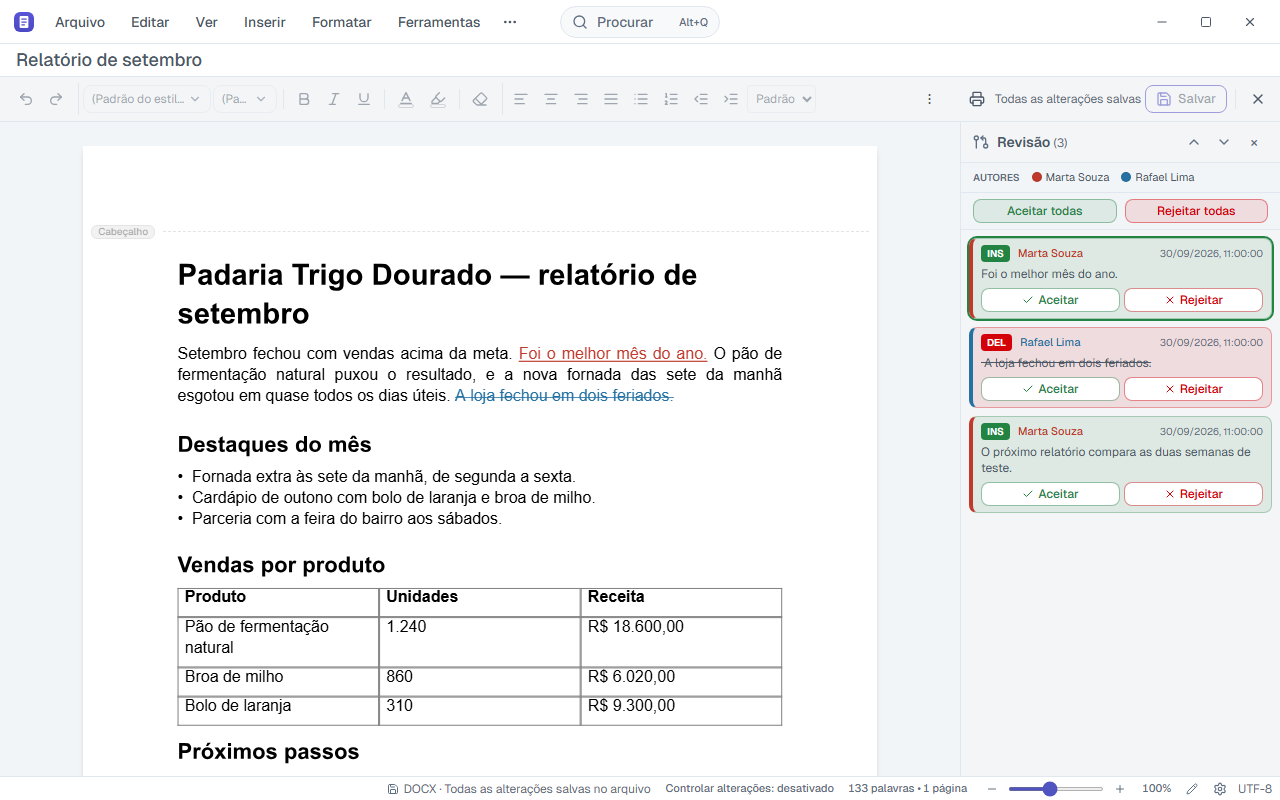
Com o controle ligado, o que você insere aparece marcado e o que apaga fica tachado, com o seu nome. Depois cada revisão é aceita ou rejeitada.
Onde fica:Ferramentas › Controlar alterações · Ver › Revisões
Passo a passo
- Clique em Ferramentas › Controlar alterações.
- Na primeira vez, digite seu nome e clique em Usar este nome.
- Edite normalmente: as mudanças ficam marcadas.
- Abra Ver › Revisões e, em cada cartão, clique em Aceitar ou Rejeitar, ou use Aceitar todas e Rejeitar todas.
Dicas
- O selo na barra de status mostra se o controle está ligado e também o liga e desliga.
O que não faz
- Mudança de formatação de parágrafo não vira revisão.
- Formatação dentro de tabela, cabeçalho e rodapé também não.
Comparar documentos
Compare duas versões de um documento: o Grafos gera um documento novo com as diferenças marcadas como revisões.
Onde fica:Ferramentas › Comparar documentos…
Passo a passo
- Clique em Ferramentas › Comparar documentos….
- Em Original, clique em Escolher… e selecione a versão antiga.
- Confira o Revisado (a versão nova).
- Clique em Comparar: abre um documento novo, não salvo, com o painel de revisões.
O que não faz
- Os dois arquivos originais não são alterados.
- Compara só .docx e .docm.
- Não há vista lado a lado.
Autocorreção e autotexto
A autocorreção ajusta ao digitar (primeira letra maiúscula, aspas tipográficas, traços, frações). O autotexto guarda trechos que você reusa e insere pelo nome.
Onde fica:Ferramentas › Opções de autocorreção… · Ferramentas › Salvar seleção como autotexto… · Inserir › Autotexto…
Passo a passo
- Selecione o trecho que você repete e clique em Ferramentas › Salvar seleção como autotexto….
- Dê um Nome (uma palavra) e confirme.
- Para usar, digite o nome e aperte F3, ou clique em Inserir › Autotexto….
O que não faz
- Os trechos ficam no Grafos deste computador, não dentro do documento.
Markdown
O Draft abre e salva .md e .txt. Cola uma resposta em Markdown já formatada e converte a sintaxe enquanto você digita.
Onde fica:Ferramentas › Converter Markdown ao colar · Ferramentas › Formatar Markdown ao digitar · Arquivo › Exportar
Passo a passo
- Digite # e espaço no início da linha para um Título 1 (## para Título 2…).
- Digite - e espaço para uma lista com marcadores, ou 1. e espaço para uma numerada.
- Envolva uma palavra em **duas estrelas** para negrito.
- Se a conversão não era o que você queria, aperte Ctrl+Z logo em seguida.
Dicas
- Ctrl+Shift+V cola sem converter.
O que não faz
- Ao salvar em .md, o Grafos avisa o que o formato não guarda e oferece salvar como .docx.
- Imagens da internet num .md viram link: o Grafos não baixa nada.
Abrir PDF
Abra um PDF com texto e edite-o como documento. O PDF original não é alterado.
Onde fica:Arquivo › Abrir · Alt+Q e digite Abrir PDF…
Passo a passo
- Abra o PDF por Arquivo › Abrir.
- Em Converter o PDF em documento?, clique em Continuar.
- Se o PDF tiver senha, digite-a em Senha do PDF.
- Edite e salve: o primeiro salvamento pede um nome para o .docx.
O que não faz
- PDF escaneado (só imagem) é recusado: ainda não há reconhecimento de texto (OCR).
- Até 300 MB; acima de 5.000 páginas o Grafos avisa antes.
- A senha não é guardada.
Mala direta
Gere uma cópia do documento para cada linha de uma lista em CSV, trocando os campos {{coluna}} pelos valores.
Onde fica:Ferramentas › Mala direta…
Passo a passo
- Escreva o documento com os campos entre chaves duplas, por exemplo {{nome}}, e salve.
- Clique em Ferramentas › Mala direta….
- Clique em Escolher CSV e confira a prévia.
- Escolha a Pasta de saída e clique para gerar os documentos.
O que não faz
- Só CSV separado por vírgula. Gera um .docx por linha.
Inspecionar e proteger
Veja os dados pessoais do arquivo (autor, quem modificou) e remova-os antes de compartilhar. Marque o documento como somente leitura ou só para comentários.
Onde fica:Ferramentas › Inspecionar documento… · Ferramentas › Restringir edição…
Passo a passo
- Clique em Ferramentas › Inspecionar documento… e em Remover dados pessoais; depois salve.
- Para proteger, clique em Ferramentas › Restringir edição…, escolha o modo e clique em Aplicar proteção.
O que não faz
- O Grafos só impõe o modo somente leitura sem senha (com a opção de editar assim mesmo).
- Os outros modos e a senha ficam gravados no arquivo para os outros editores respeitarem.
Contar palavras
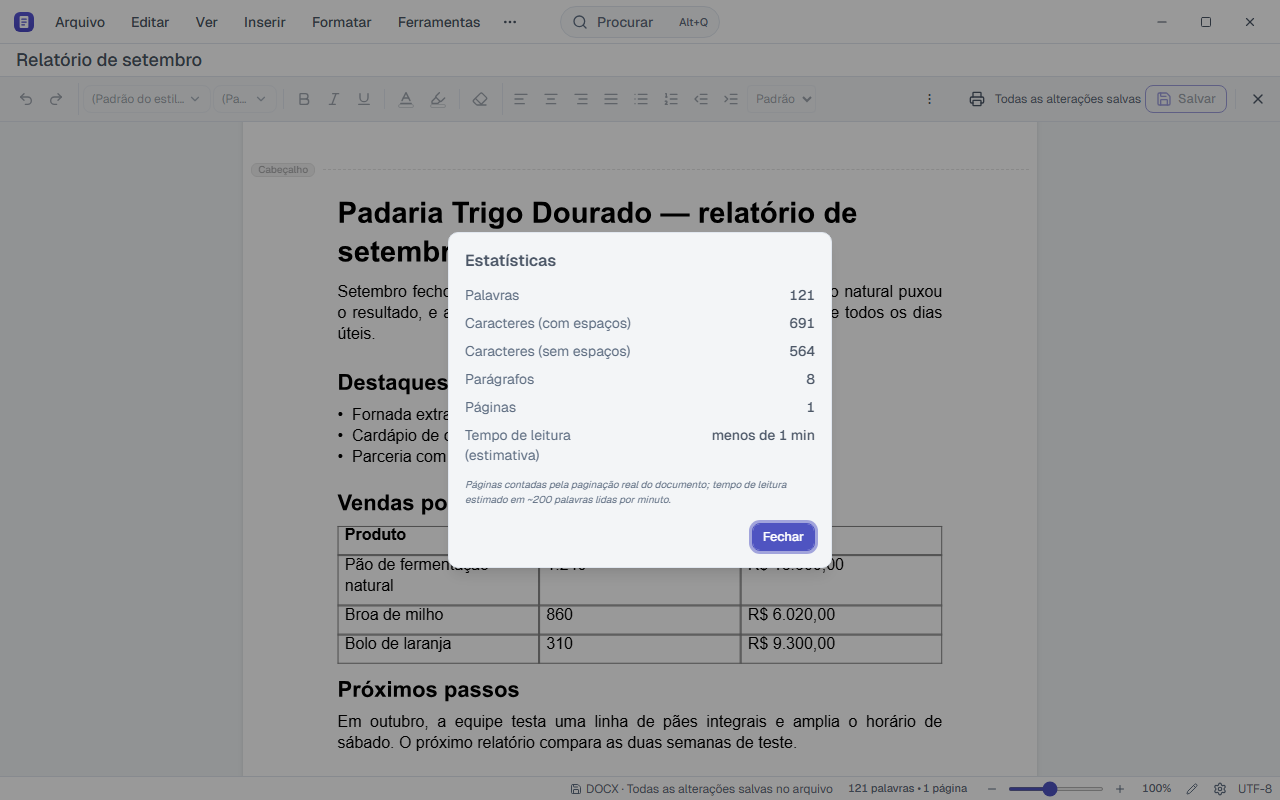
Palavras, caracteres com e sem espaços, parágrafos, páginas e tempo de leitura. O total de palavras também fica na barra de status.
Onde fica:Ferramentas › Contagem de palavras… · Ctrl+Shift+G · Barra de status
Ortografia e sinônimos
Palavras desconhecidas ficam sublinhadas. Clique com o botão direito para ver sugestões.
Onde fica:Ferramentas › Ortografia e gramática · F7
Passo a passo
- Clique com o botão direito na palavra sublinhada.
- Escolha uma sugestão, Ignorar ou Adicionar ao dicionário.
Dicas
- Shift+F7 mostra sinônimos da palavra.
- Baixe o dicionário em Configurações › Ortografia › Baixar dicionários.
Gramática
O Draft aponta erros de gramática enquanto você digita, com um sublinhado azul duplo: crase, concordância, palavras que se confundem, pontuação e outros. As regras rodam no seu computador, sem internet, em português do Brasil e em inglês.
Onde fica:Ferramentas › Gramática ao digitar · Ferramentas › Ortografia e gramática · Configurações › Ortografia › Verificação gramatical
Passo a passo
- Deixe ligado Ferramentas › Ortografia e gramática (F7): a gramática só funciona com a verificação ortográfica ligada.
- Ligue ou desligue só a gramática em Ferramentas › Gramática ao digitar.
- Clique com o botão direito no sublinhado azul duplo: o menu mostra a categoria, a correção sugerida, Ignorar e Por que isso?
- Clique em Por que isso? para ler a regra em uma ou duas frases.
Dicas
- Em Configurações › Ortografia › Verificação gramatical, a lista Categorias liga e desliga cada tipo de erro. Algumas categorias vêm desligadas por padrão, porque acertam menos de 90% das vezes.
- Com o plugin de IA instalado, o comando IA: Revisar a gramática e o estilo… (menu Plugins ou Alt+Q) acrescenta as sugestões da IA num sublinhado violeta. Antes de enviar, você vê o texto exato.
O que não faz
- As regras existem para português do Brasil e inglês; em espanhol não há verificação gramatical.
- Só no Draft: o Grid e o Deck têm apenas a verificação ortográfica.
IA no Draft (plugin)
Com o plugin de IA instalado e configurado, o Draft escreve um trecho a partir de um pedido, reescreve a seleção e resume o documento, usando a sua conta no provedor de IA.
Onde fica:Menu Plugins · Alt+Q e digite IA
Passo a passo
- Selecione o texto (para reescrever) ou ponha o cursor onde quer o trecho novo.
- Escolha IA: Escrever…, IA: Reescrever a seleção… ou IA: Resumir no menu Plugins (ou no Alt+Q).
- Confira na prévia o texto exato que sairá do computador e clique em Enviar, ou em Não enviar para cancelar.
- A resposta chega como sugestão: nada muda até você clicar em Inserir ou Substituir; Descartar fecha sem mudar nada.
Dicas
- Um Ctrl+Z desfaz o que a IA inseriu.
- Como instalar e configurar o plugin: página Recursos da suíte, seção IA com a sua conta.
O que não faz
- Não enviar não envia nada.
- Sem o plugin, nenhum comando de IA aparece.
Localizar e substituir
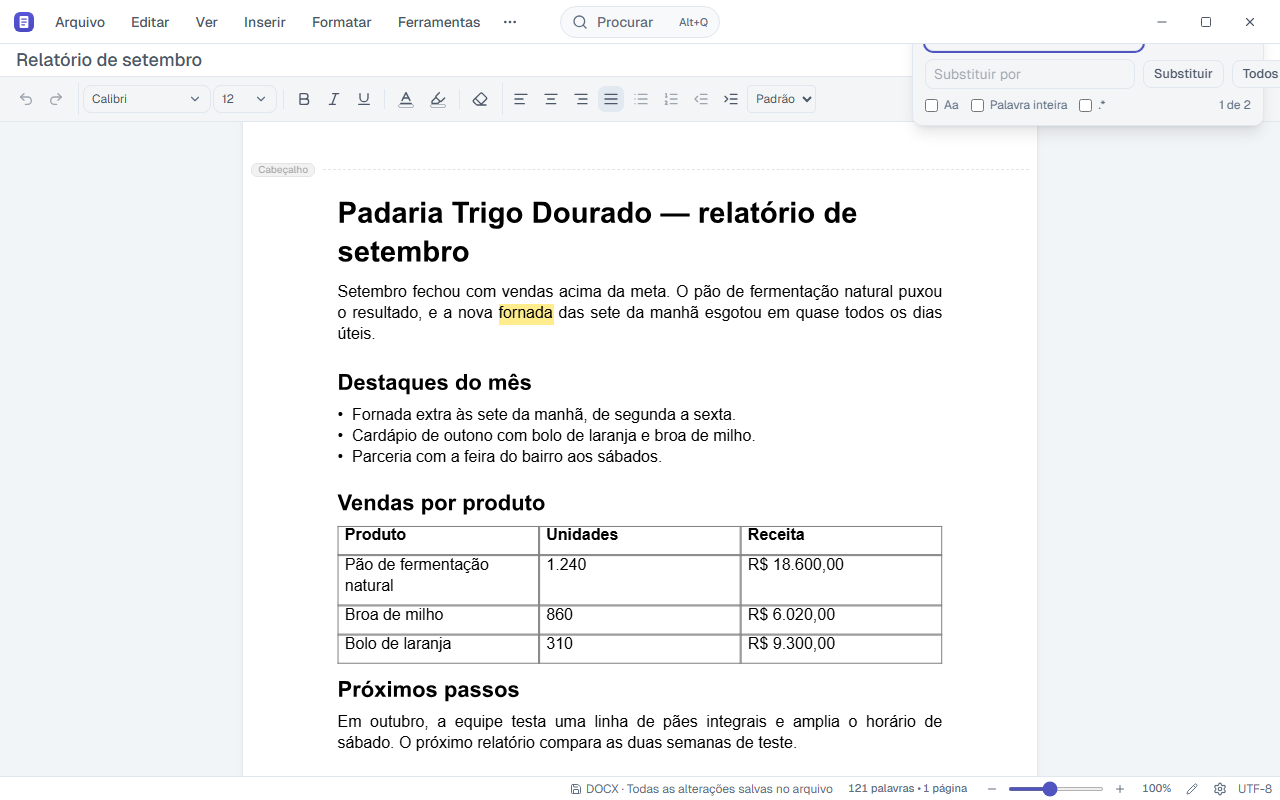
Procure e troque texto no documento, com expressões regulares se quiser.
Onde fica:Editar › Localizar · Ctrl+F · Editar › Substituir · Ctrl+H
Exportar, importar e imprimir
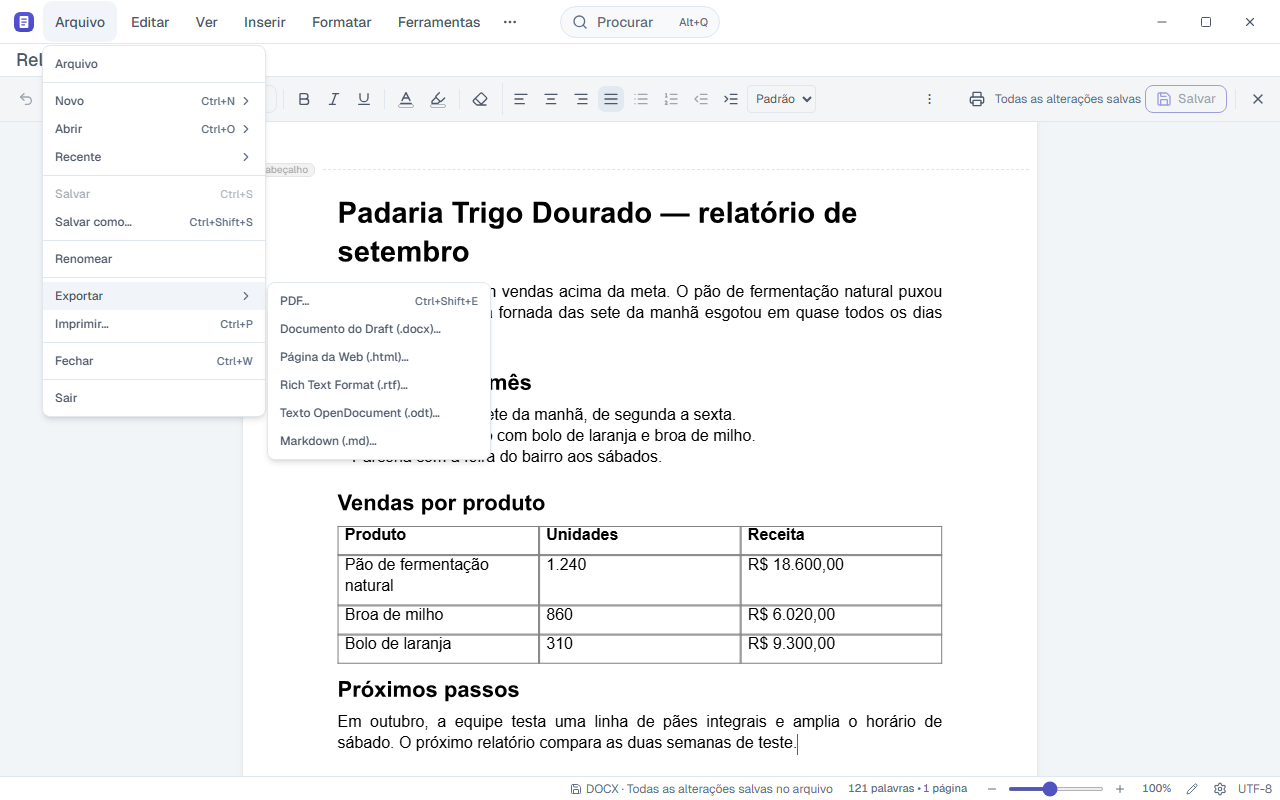
Exporte para PDF, página da Web (.html), Rich Text Format (.rtf), Texto OpenDocument (.odt) ou Markdown (.md). Importe um documento em HTML, Markdown ou RTF.
Onde fica:Arquivo › Exportar · Ctrl+Shift+E · Arquivo › Imprimir… · Ctrl+P · Alt+Q e digite Importar documento…
Passo a passo
- Clique em Arquivo › Exportar.
- Escolha PDF… ou um dos formatos.
- No PDF, escolha o Motor de exportação e a pasta.
- Para importar, abra o Alt+Q, digite Importar documento…, escolha o formato (ou Detectar pelo conteúdo) e clique em Escolher arquivo….
O que não faz
- O PDF exportado não tem senha.
Modelos
Comece de uma carta, um currículo, um relatório ou um trabalho acadêmico (ABNT). Abrir um .dotx ou .dotm cria um documento novo a partir dele.
Onde fica:Arquivo › Arquivo · Novo a partir de modelo
Passo a passo
- Clique em Arquivo › Arquivo.
- Clique em Novo a partir de modelo.
- Escolha o modelo.
Atalhos do Draft
| Teclas | O que faz |
|---|---|
| Ctrl+B | Negrito |
| Ctrl+I | Itálico |
| Ctrl+U | Sublinhado |
| Ctrl+L | Alinhar texto à esquerda |
| Ctrl+E | Centralizar texto |
| Ctrl+R | Alinhar texto à direita |
| Ctrl+J | Justificar texto |
| Tab | Aumentar recuo |
| Shift+Tab | Diminuir recuo |
| Ctrl+Shift+, | Subscrito |
| Ctrl+Shift+. | Sobrescrito |
| Ctrl+Shift+V | Colar sem formatação |
| Ctrl+Shift+G | Contar palavras |
| F6 | Sair da folha (próximo painel) |
| Ctrl+N | Novo documento |
| Ctrl+O | Abrir arquivo |
| Ctrl+S | Salvar |
| Ctrl+Shift+S | Salvar como… (também F12) |
| Ctrl+P | Imprimir |
| Ctrl+Shift+E | Exportar PDF |
| Ctrl+Z | Desfazer |
| Ctrl+Y | Refazer (também F4 e Ctrl+Shift+Z) |
| Ctrl+A | Selecionar tudo |
| Ctrl+F | Localizar |
| Ctrl+H | Localizar e substituir |
| Alt+Q | Barra de comandos |
| Ctrl+Shift+P | Barra de comandos já no modo comandos (>) |
| Ctrl+Shift+N | Nova janela |
| Ctrl+, | Configurações |
| F1 | Ajuda |
| Ctrl+/ | Todos os atalhos |
| Esc | Fechar diálogo / cancelar |