Grid — Hojas de cálculo
La hoja de cálculo de Grafos. Abre y guarda .xlsx en el formato ECMA-376 y recalcula en tu equipo.
Editar celdas
F2 edita la celda; Enter confirma y baja; Esc cancela. Rellena hacia abajo o a la derecha. Ve directo a una celda o rango.
Dónde está:F2 / Enter / Esc · Ctrl+D y Ctrl+R · F5 (Go to)
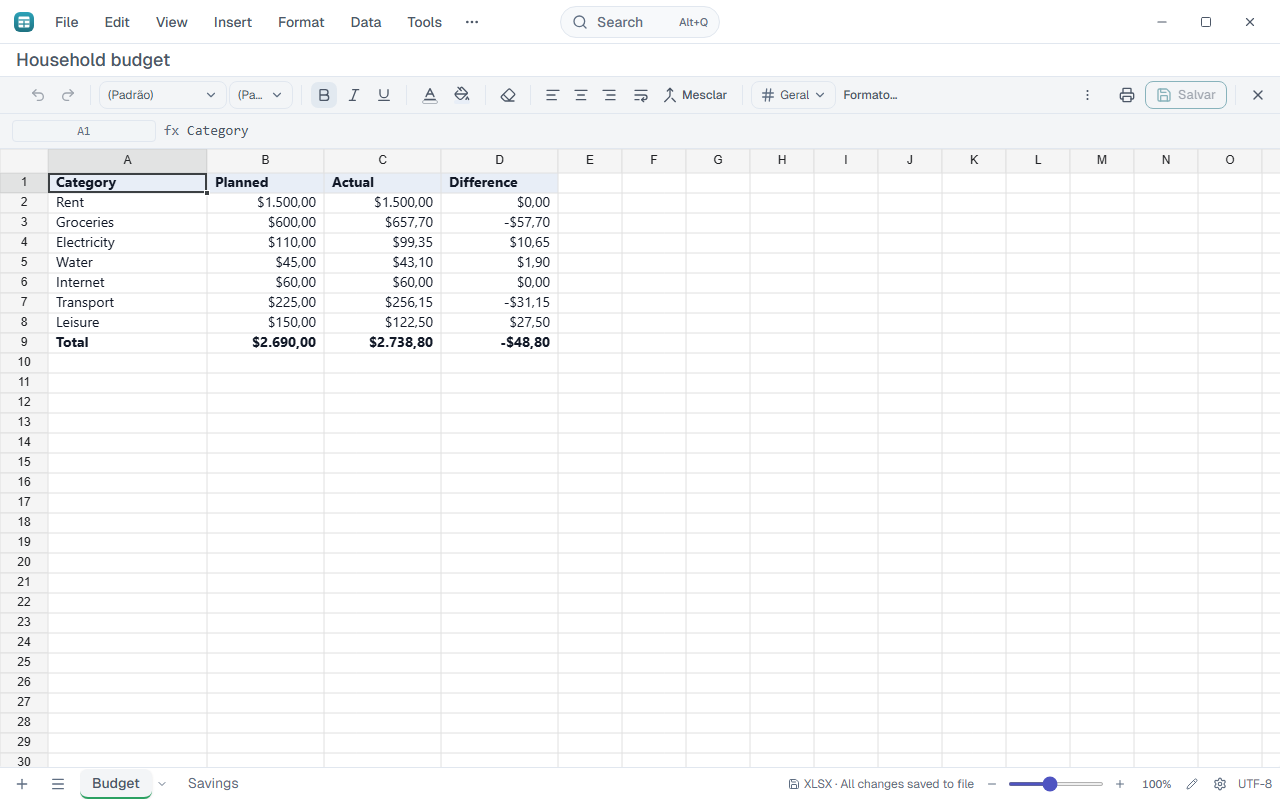
Filas y columnas
Inserta y elimina filas y columnas, cambia alto y ancho, oculta y muestra. Selecciona la columna o la fila entera con el teclado.
Dónde está:Insert › Insert rows above · Insert › Insert columns left · Clic derecho en la celda o en el encabezado · Ctrl+Espacio y Shift+Espacio
Fórmulas
La barra de fórmulas sugiere funciones y muestra su sintaxis. Autosuma, referencia absoluta con F4 y recálculo con F9. Pon nombre a rangos y elige cómo calcular.
Dónde está:Barra de fórmulas · Insert › AutoSum · Alt+= · Insert › Named range… · Tools › Calculation options…
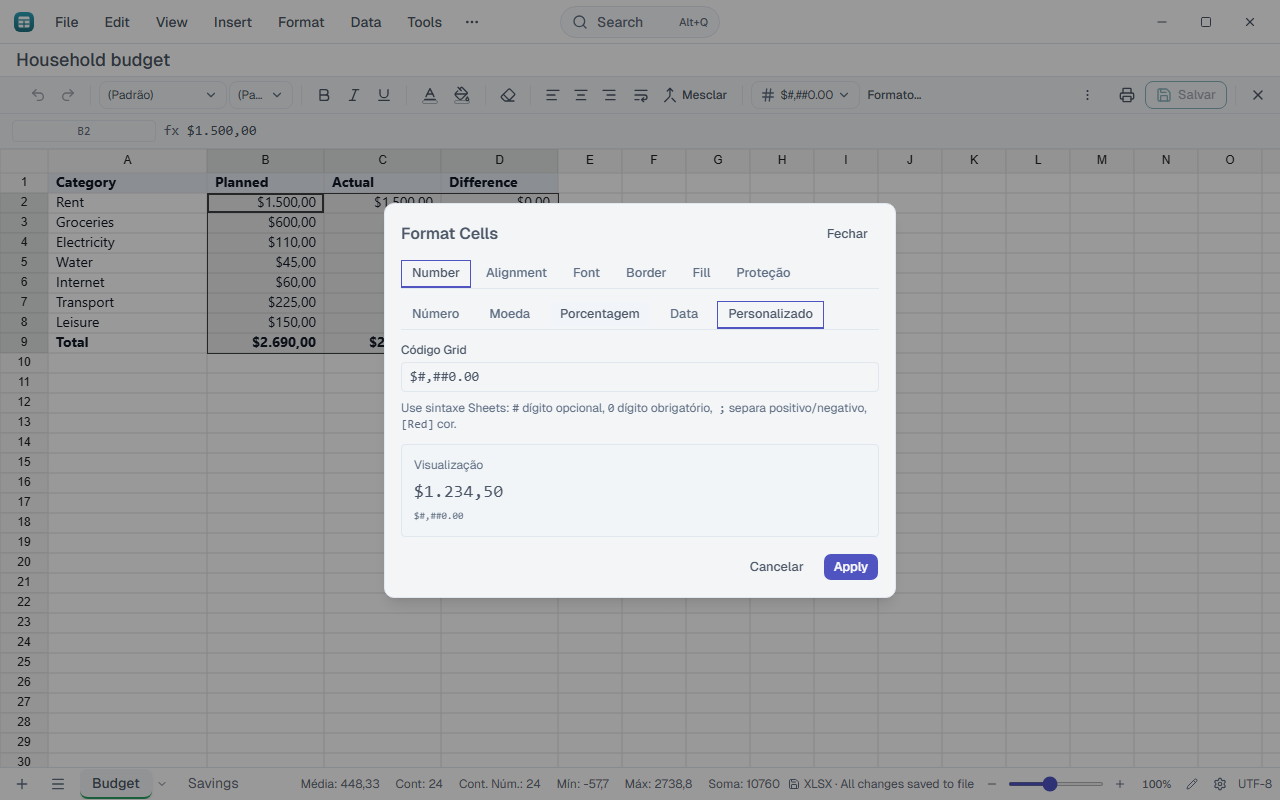
Formato de número
Moneda, contabilidad, porcentaje, separador de miles, fecha y decimales. Formato de celdas reúne todas las opciones.
Dónde está:Format › Number · Barra › moneda / % / 000 · Format › Number › More number formats…
Aspecto de las celdas
Fuente, color de texto, relleno, bordes y alineación. Combina celdas, ajusta el texto y copia el formato con la brocha.
Dónde está:Barra de herramientas · Format › Text · Format › Merge cells · Format › Wrap text · Format › Format painter
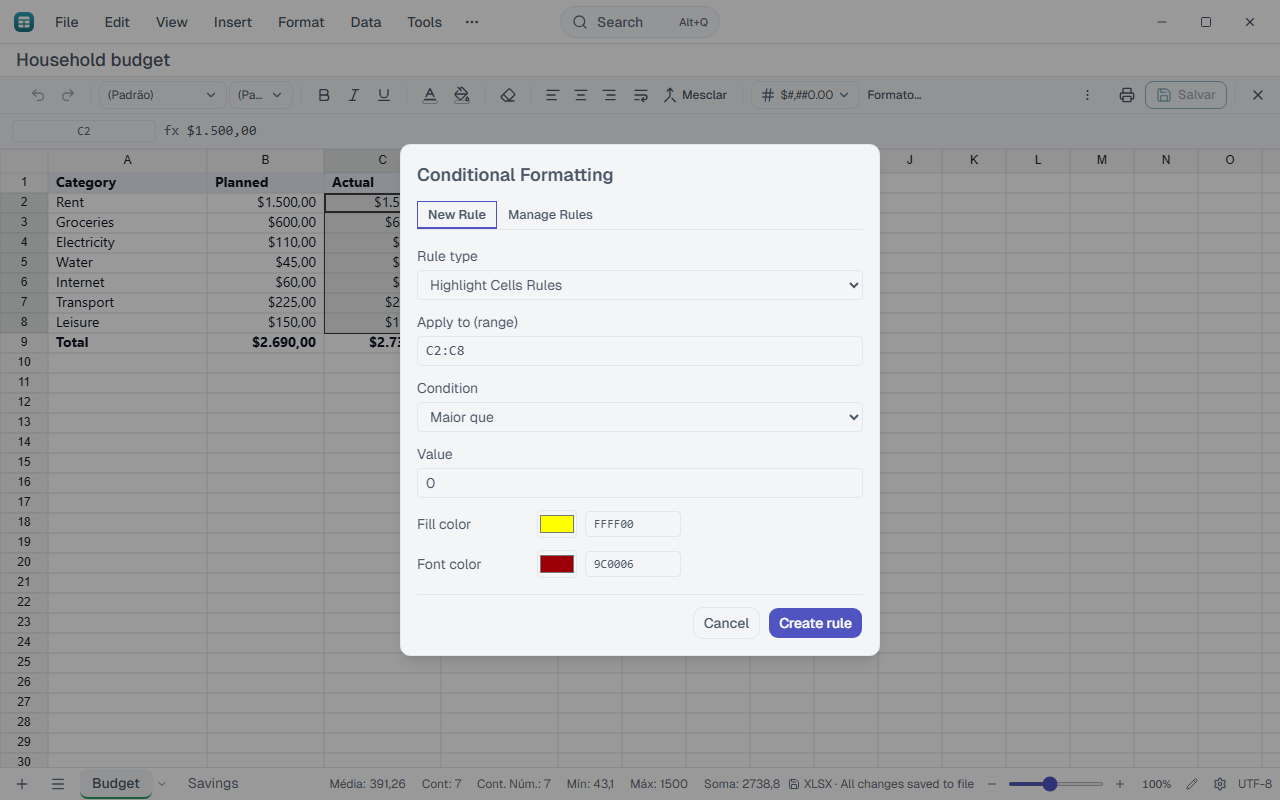
Formato condicional
Resalta celdas por regla: valores, duplicados, superiores e inferiores, barras de datos, escalas de color e iconos. Gestiona las reglas en la misma ventana.
Dónde está:Format › Conditional formatting…
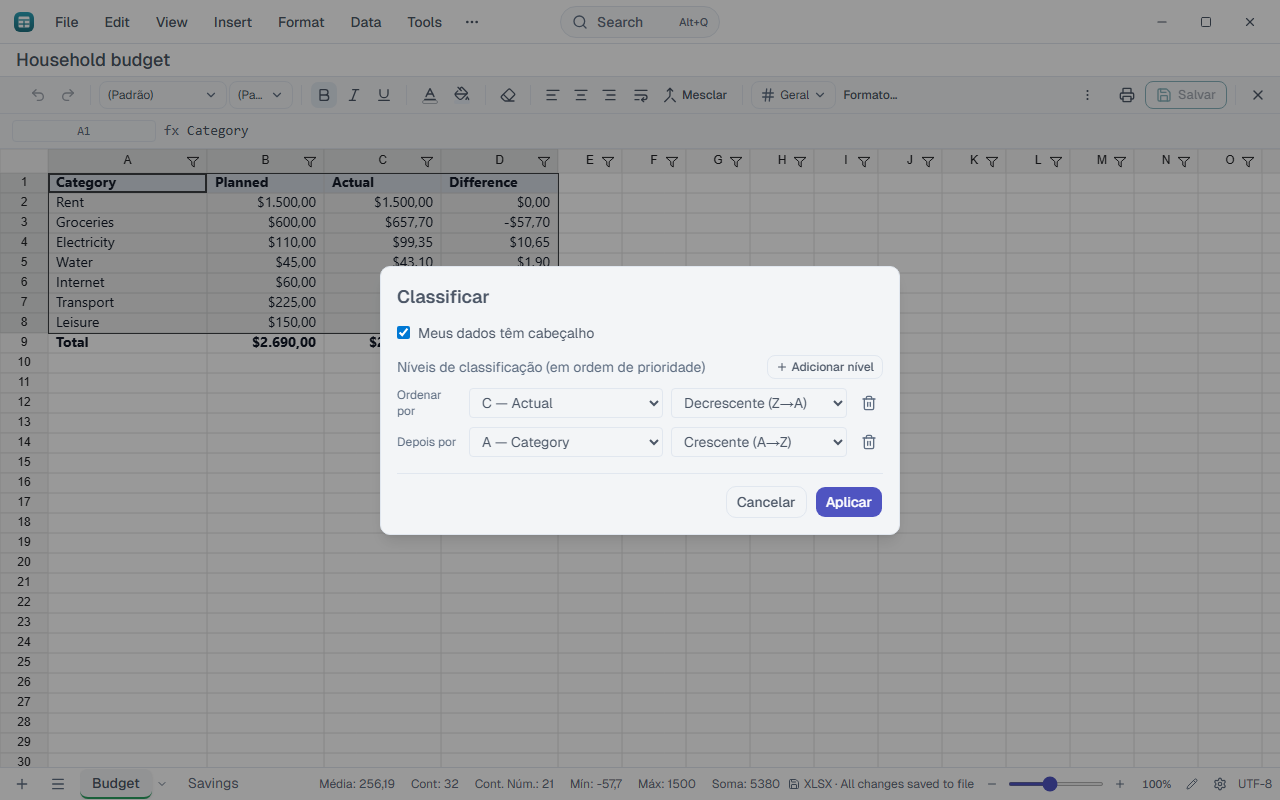
Ordenar y filtrar
Ordena por varios niveles. Filtra por columna. Usa segmentaciones y escala de tiempo para filtrar con botones.
Dónde está:Data › Sort and filter · Barra › Create filter
Herramientas de datos
Validación de datos, quitar duplicados, texto en columnas, relleno rápido, consolidar y subtotales.
Dónde está:Data › Data tools
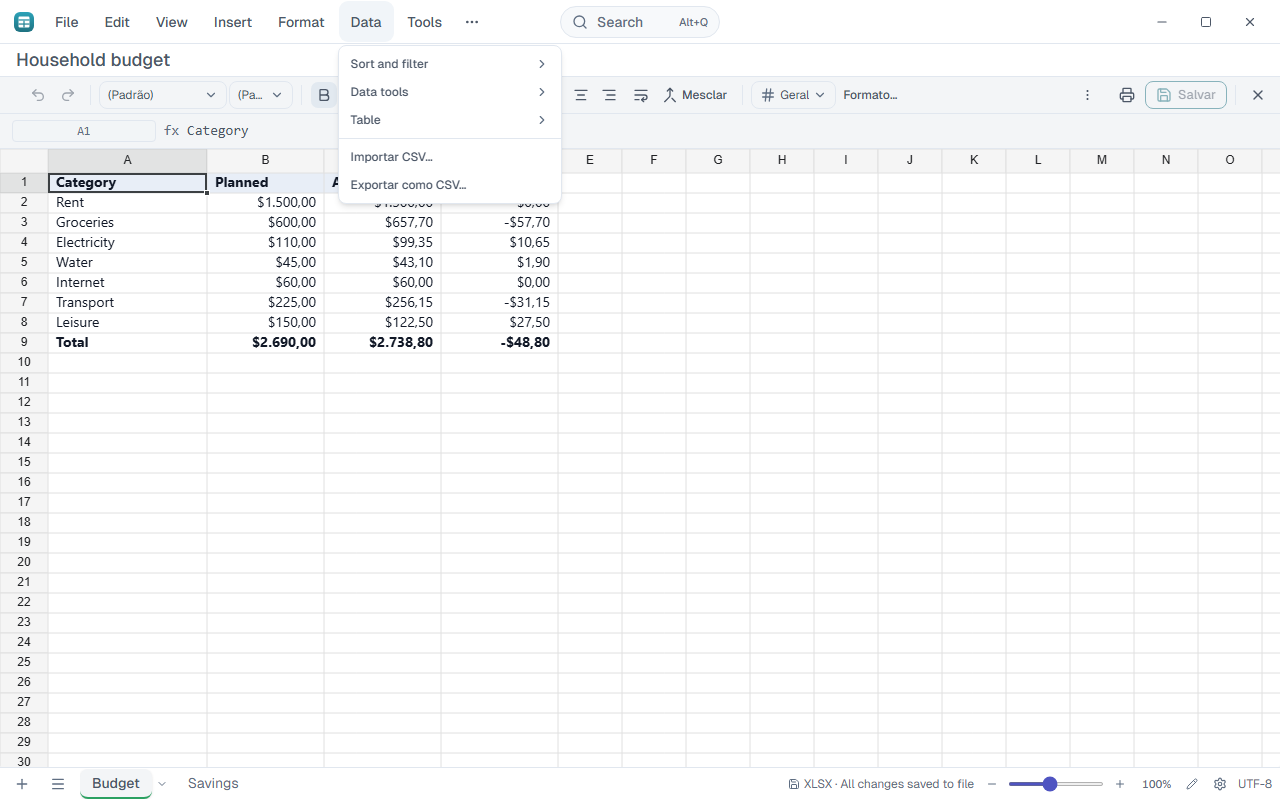
Tablas
Convierte un rango en tabla con estilo y añade una fila de totales.
Dónde está:Data › Table › Format as table… · Data › Table › Insert totals row
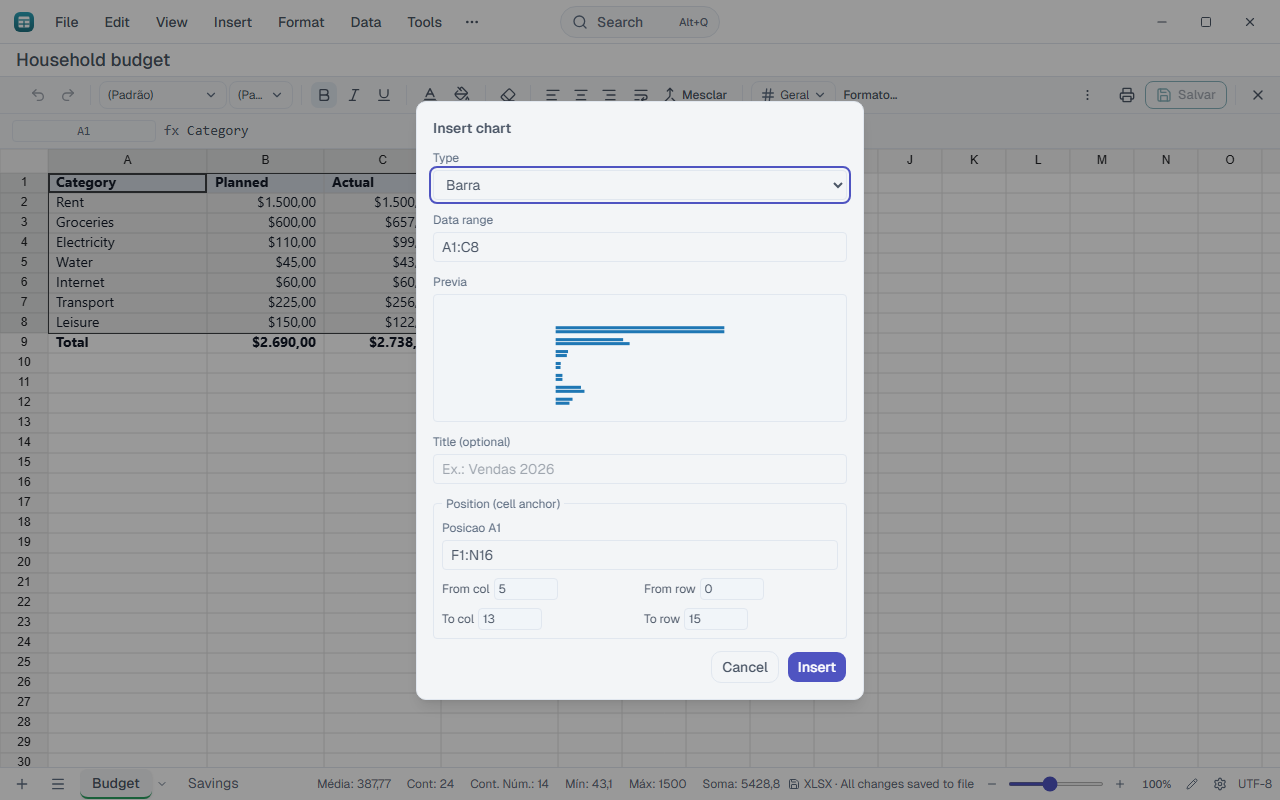
Gráficos y minigráficos
Crea gráficos a partir de la selección. Selecciona el gráfico para editar el título y las opciones. Los minigráficos (sparklines) caben en una celda.
Dónde está:Insert › Chart… · Barra › ⋮ › Sparkline
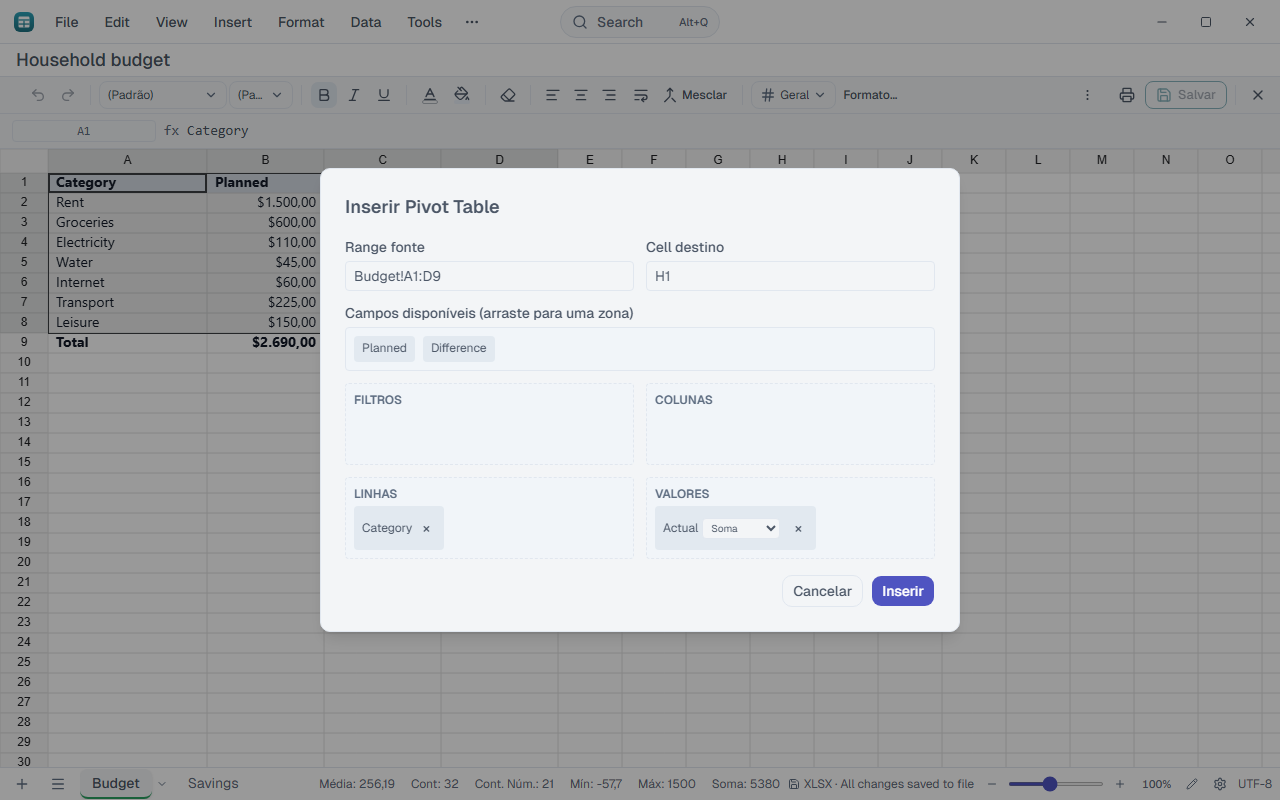
Tablas dinámicas
Resume una tabla grande: agrupa y totaliza sin fórmulas.
Dónde está:Insert › Pivot table…
Análisis
Buscar objetivo encuentra el valor de entrada para un resultado. Solver optimiza con restricciones. El administrador de escenarios compara conjuntos de valores.
Dónde está:Tools › Goal seek… · Tools › Solver… · Tools › Scenario manager…
Copiar y pegar
Pegar sin formato pega solo los valores. Pegado especial elige entre valores, fórmulas y formatos, traspone y opera.
Dónde está:Edit › Paste without formatting · Ctrl+Shift+V · Edit › Paste special… · Ctrl+Alt+V
Enlaces y comentarios
Pon un enlace o un comentario en la celda activa.
Dónde está:Insert › Link… · Insert › Comment… · Clic derecho en la celda
Pestañas de hoja
Añade, renombra, colorea, oculta, mueve o copia hojas. La lista de todas está en el botón junto a las pestañas.
Dónde está:Barra inferior · Clic derecho en la pestaña
Vista
Inmoviliza filas y columnas, divide la ventana, muestra u oculta las líneas de cuadrícula y ve los saltos de página.
Dónde está:View › Freeze panes · View › Split · View › Gridlines · View › Page break preview
Barra de estado
Suma, promedio, recuento, mínimo y máximo de la selección. Clic derecho para elegir qué se muestra.
Dónde está:Barra de estado
Controles de formulario
Casilla de verificación, botón y cuadro combinado dentro de la hoja.
Dónde está:Barra › ⋮ › Controls
Proteger
Protege la hoja con contraseña. Protege la estructura del libro.
Dónde está:Tools › Protect sheet… · Barra › ⋮ › Protect workbook
Imprimir, PDF y CSV
Configura la página e imprime. Exporta PDF. Importa y exporta CSV.
Dónde está:Barra › ⋮ › Page setup · File › Print… · File › Export › PDF… · Data › Import CSV… · Data › Export as CSV…
Archivos grandes
La pestaña visible carga primero y el resto en segundo plano. La cuadrícula aparece antes de que termine el libro entero.
Atajos de Grid
| Teclas | Qué hace |
|---|---|
| F2 | Editar celda activa |
| Enter | Confirmar edición / bajar |
| Esc | Cancelar la edición de la celda |
| Ctrl+D | Rellenar hacia abajo |
| Ctrl+R | Rellenar hacia la derecha |
| F5 | Ir a celda/rango |
| F9 | Calcular ahora |
| Alt+= | Autosuma |
| F4 | Alternar referencia absoluta ($) |
| Ctrl+Espacio | Seleccionar columna entera |
| Shift+Espacio | Seleccionar fila entera |
| Ctrl+Shift+V | Pegar solo valores |
| Ctrl+Alt+V | Pegado especial… |
| Ctrl+N | Nuevo documento |
| Ctrl+O | Abrir archivo |
| Ctrl+S | Guardar |
| Ctrl+Shift+S | Guardar como… (también F12) |
| Ctrl+P | Imprimir |
| Ctrl+Shift+E | Exportar PDF |
| Ctrl+Z | Deshacer |
| Ctrl+Y | Rehacer (también F4) |
| Ctrl+F | Buscar |
| Ctrl+H | Buscar y reemplazar |
| Alt+Q | Barra de comandos |
| Ctrl+Shift+P | Paleta de comandos |
| Ctrl+Shift+N | Nueva ventana |
| Ctrl+, | Configuración |
| F1 | Ayuda |
| Ctrl+/ | Todos los atajos |