Grid — Planilhas
A planilha do Grafos. Abre e salva .xlsx no formato ECMA-376 e recalcula na sua máquina, sem internet.
Editar células
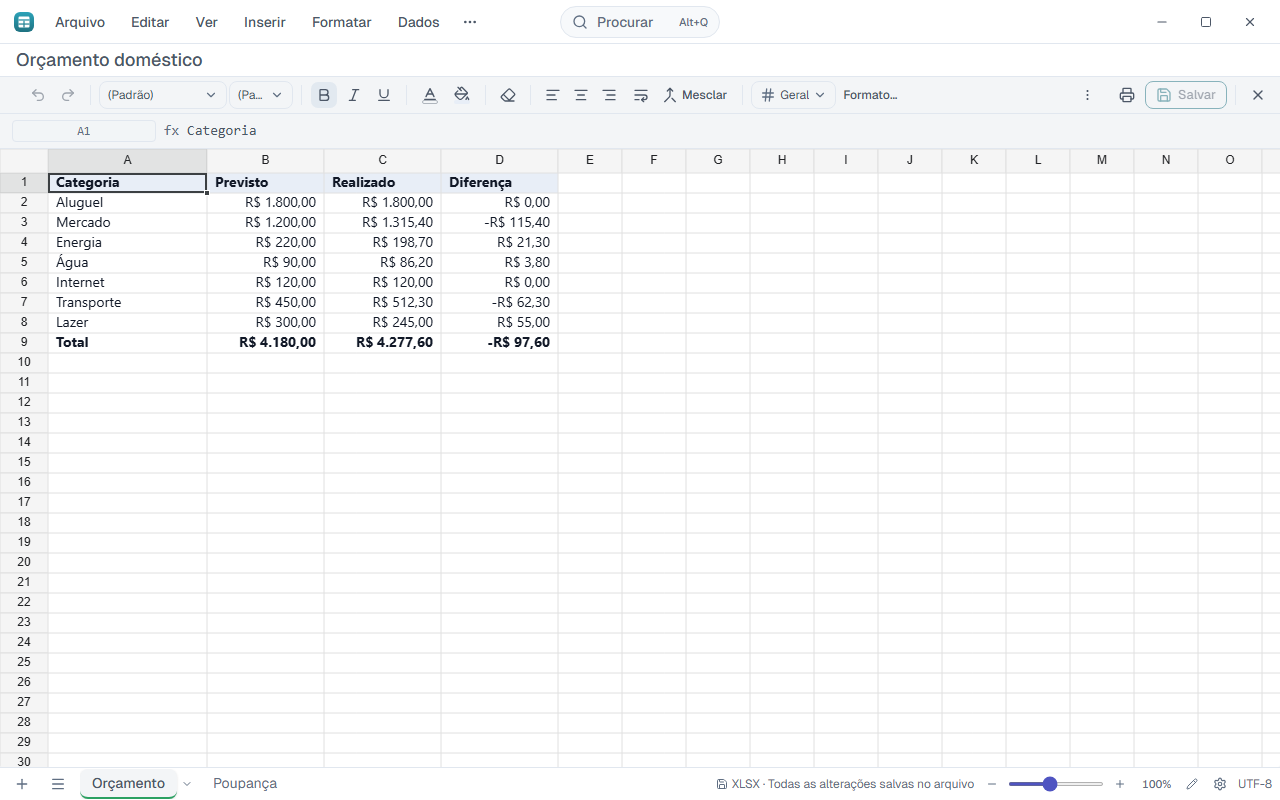
Digite na célula e aperte Enter. F2 edita a célula; Esc cancela. Preencha para baixo ou para a direita e vá direto a uma célula ou intervalo.
Onde fica:F2 / Enter / Esc · Ctrl+D e Ctrl+R · F5 (Ir para)
Passo a passo
- Clique na célula e digite o valor ou a fórmula.
- Aperte Enter para confirmar e descer.
- Para preencher, selecione a célula com o valor e as de baixo e aperte Ctrl+D.
- Para ir longe, aperte F5, digite a referência (ex.: B200) e clique em Ir para.
Dicas
- A barra de status mostra soma, média, contagem, mínimo e máximo da seleção; clique com o botão direito nela para escolher o que aparece.
Copiar e colar
Colar sem formatação cola só os valores. Colar especial escolhe entre valores, fórmulas e formatos, transpõe e faz contas com o que já está nas células.
Onde fica:Editar › Colar sem formatação · Ctrl+Shift+V · Editar › Colar especial… · Ctrl+Alt+V
Passo a passo
- Copie as células.
- Selecione o destino e clique em Editar › Colar especial….
- Escolha Valores, Fórmulas ou Formatos; marque Transpor se quiser virar linhas em colunas.
- Em Operação, escolha somar, subtrair, multiplicar ou dividir, se for o caso, e confirme.
Linhas, colunas e abas
Insira e exclua linhas e colunas, mude a altura e a largura, oculte e reexiba. Adicione, renomeie, pinte, oculte e mova abas.
Onde fica:Inserir › Inserir linhas acima · Inserir › Inserir colunas à esquerda · Clique direito na célula ou no cabeçalho · Clique direito na aba · Ctrl+Espaço e Shift+Espaço
Passo a passo
- Clique na célula onde a linha nova deve entrar.
- Clique em Inserir › Inserir linhas acima.
- Para a aba, clique com o botão direito nela e escolha renomear, a cor, ocultar ou mover.
- O botão ao lado das abas cria uma planilha nova.
Dicas
- Ctrl+PageDown e Ctrl+PageUp passam para a próxima aba e para a anterior.
O que não faz
- Não é possível excluir nem ocultar a única planilha.
- Uma aba que ainda está carregando fica só para leitura até terminar.
Fórmulas e funções
A barra de fórmulas sugere funções e mostra a sintaxe. Os nomes das funções em português funcionam com e sem acento. Soma automática, referência absoluta com F4 e intervalos com nome.
Onde fica:Barra de fórmulas · Inserir › Soma automática · Alt+= · Inserir › Intervalo nomeado…
Passo a passo
- Clique na célula e digite = e o começo do nome da função.
- Escolha a função na lista e preencha os argumentos.
- Ao apontar uma célula, aperte F4 para alternar entre A1, $A$1, A$1 e $A1.
- Para dar nome a um intervalo, clique em Inserir › Intervalo nomeado… e preencha o nome e o intervalo no Gerenciador de Nomes.
Dicas
- Os erros #NOME?, #REF!, #DIV/0! e #VALOR! vêm com explicação ao passar o mouse.
O que não faz
- Se o arquivo usa uma função que o Grid ainda não calcula, ele mantém o valor gravado e avisa; se uma célula de que ela depende mudar, aparece o selo de desatualizado.
Formato de número
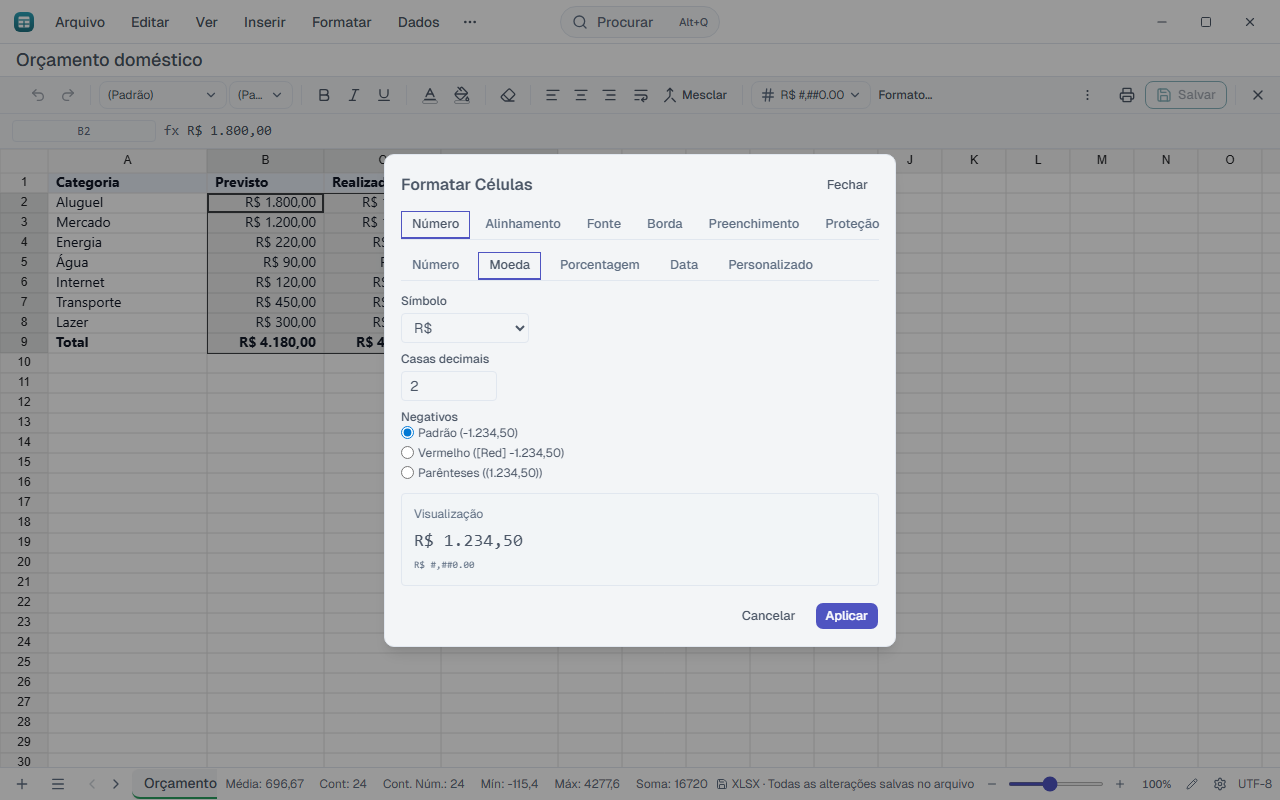
Moeda, contábil, porcentagem, separador de milhar, data, casas decimais e formatos personalizados.
Onde fica:Formatar › Número · Formatar › Número › Mais formatos de número… · Barra › R$ / %
Passo a passo
- Selecione as células.
- Clique em Formatar › Número e escolha o formato.
- Para mais opções, clique em Mais formatos de número…, escolha a categoria e ajuste casas decimais, símbolo e negativos.
- Em Personalizado, digite o código do formato e confira a visualização.
Dicas
- Porcentagem guarda a fração: 0,5 aparece como 50%.
O que não faz
- O formato arredonda só o que aparece; a barra de status avisa quando a soma do que aparece difere do total.
Aparência das células e estilos
Fonte, cor do texto, preenchimento, bordas e alinhamento. Mescle células, quebre o texto e copie a formatação com o pincel. Estilos de célula prontos ou criados por você.
Onde fica:Formatar › Texto · Formatar › Mesclar células · Formatar › Mesclar e centralizar · Formatar › Quebrar texto automaticamente · Formatar › Pincel de formatação · Formatar › Estilos de célula…
Passo a passo
- Selecione as células.
- Use Formatar › Texto para negrito, cor do texto e cor de preenchimento.
- Para aplicar um estilo, clique em Formatar › Estilos de célula… e escolha um (Bom, Ruim, Neutro, Título 1, Total, Moeda…).
- Para criar o seu, formate uma célula, digite o nome do novo estilo e clique em Criar da seleção.
O que não faz
- Não é possível classificar um intervalo que tem células mescladas.
Formatação condicional
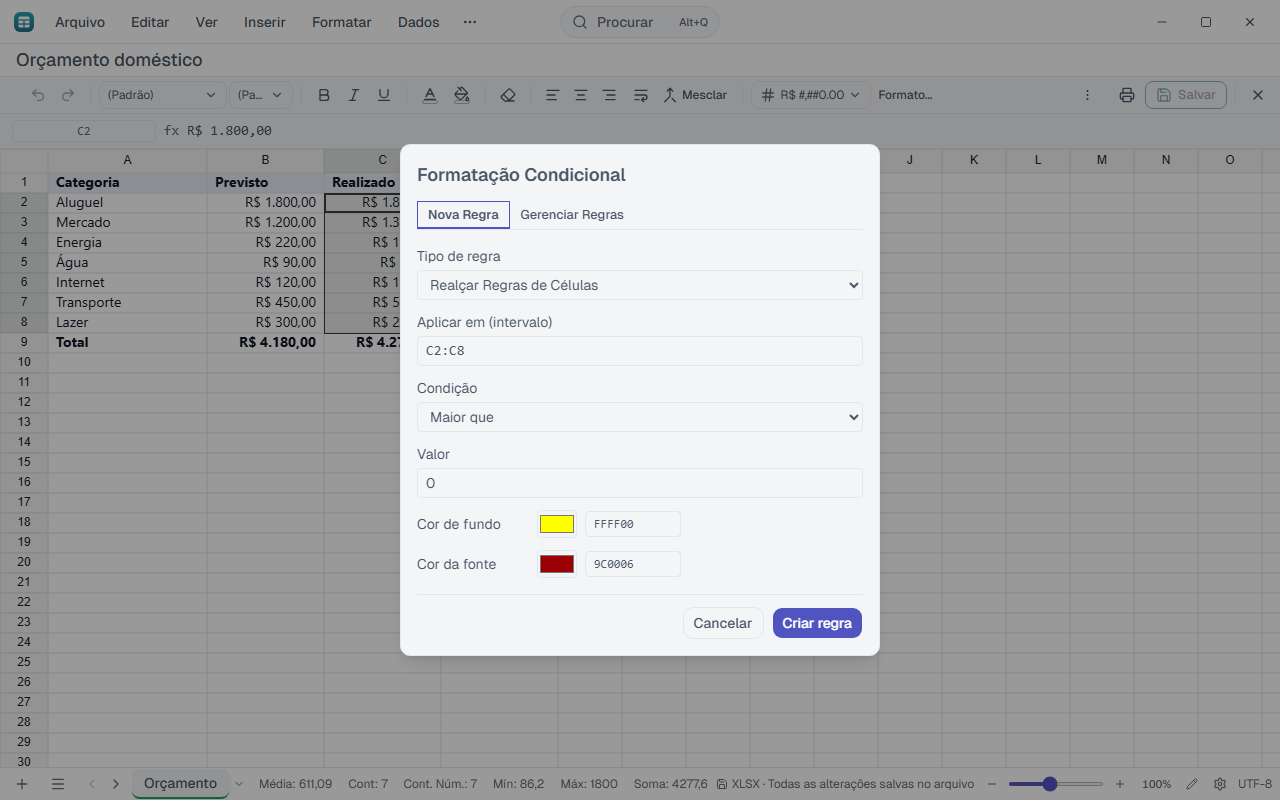
Destaque células por regra: valores, duplicatas, barras de dados, escalas de cor e conjuntos de ícones.
Onde fica:Formatar › Formatação condicional…
Passo a passo
- Selecione o intervalo.
- Clique em Formatar › Formatação condicional….
- Na aba Nova Regra, escolha o tipo de regra, a condição, o valor e as cores.
- Clique em Criar regra.
- Para mudar ou apagar, use a aba Gerenciar Regras.
O que não faz
- Regra por fórmula num intervalo muito grande é ignorada, com aviso, para não deixar a planilha lenta.
Classificar
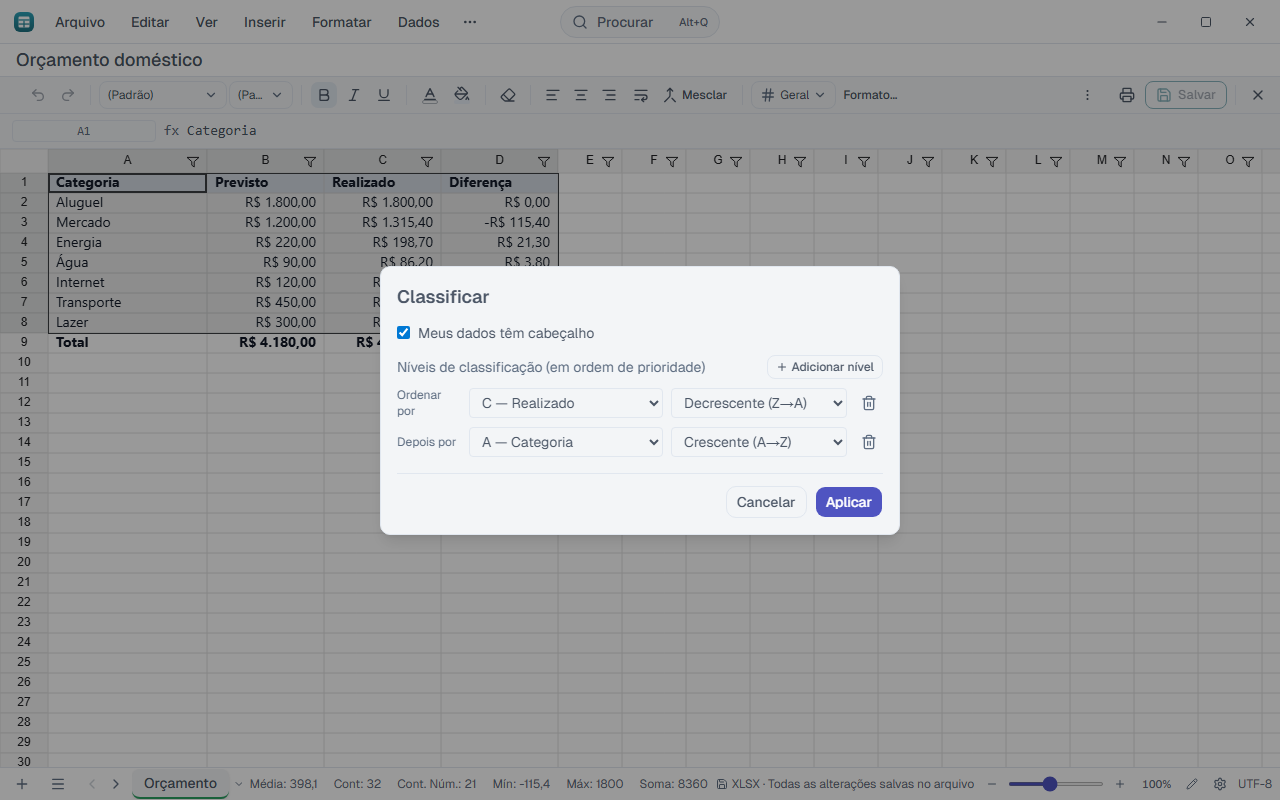
Ordene por uma ou várias colunas, em ordem crescente ou decrescente.
Onde fica:Dados › Classificar e filtrar › Classificar…
Passo a passo
- Clique numa célula dos dados.
- Clique em Dados › Classificar e filtrar › Classificar….
- Marque Meus dados têm cabeçalho, escolha a coluna e a ordem.
- Clique em Adicionar nível para um segundo critério e confirme.
Filtros
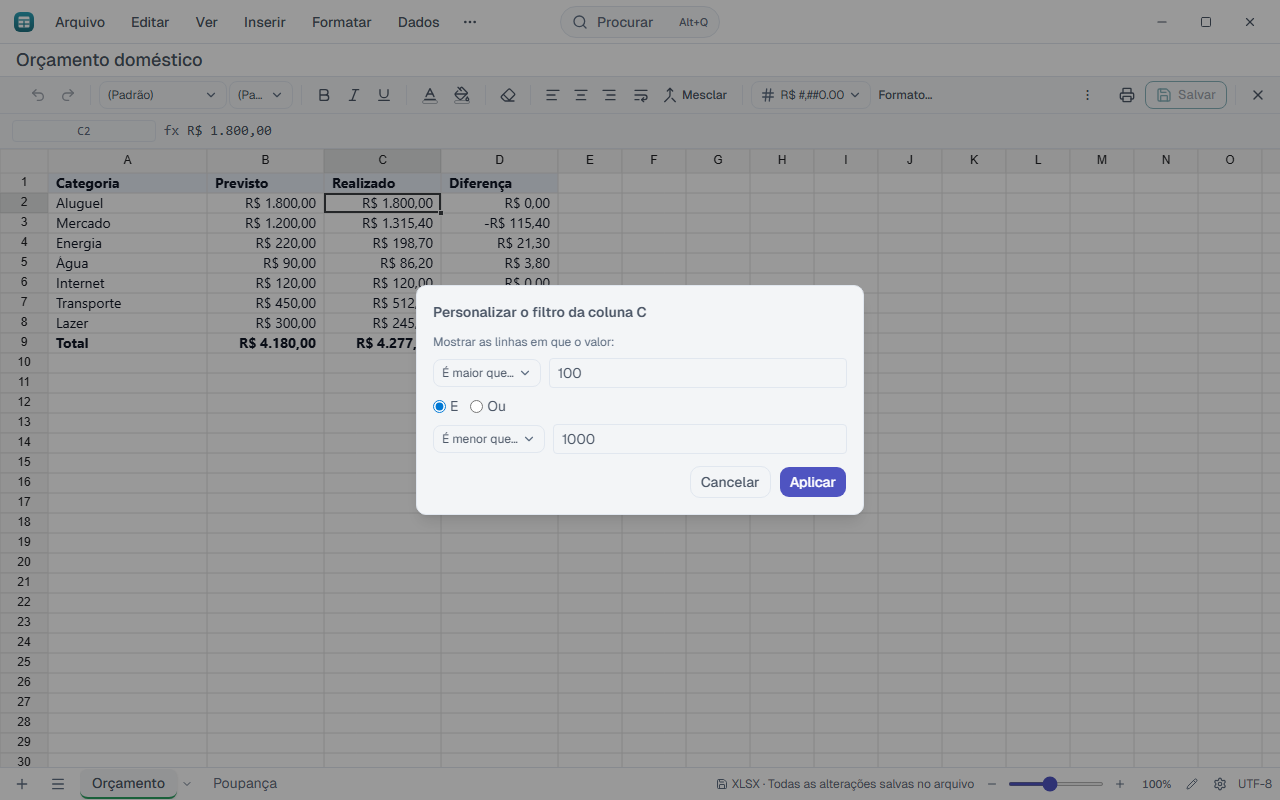
Filtre pela coluna, por condição (maior que, contém, entre datas, 10 primeiros…), por cor ou com um filtro avançado de critérios.
Onde fica:Dados › Classificar e filtrar › Criar filtro · Dados › Classificar e filtrar › Filtrar por condição… · Dados › Classificar e filtrar › Filtrar por cor · Dados › Classificar e filtrar › Filtro avançado… · Dados › Classificar e filtrar › Limpar filtros · Alt+↓
Passo a passo
- Clique numa célula dos dados e clique em Dados › Classificar e filtrar › Criar filtro: o cabeçalho ganha o funil.
- Clique no funil (ou aperte Alt+↓ no cabeçalho) e marque os valores que devem aparecer.
- Para uma regra, clique em Filtrar por condição… e escolha, por exemplo, "É maior que…" ou "Contém…"; em Personalizar filtro… dá para combinar duas condições.
- Para tirar todos os filtros, clique em Limpar filtros.
Dicas
- No Filtro avançado…, condições na mesma linha valem juntas; em linhas diferentes, basta uma. Escolha Filtrar a lista no local ou Copiar para outro lugar.
O que não faz
- O filtro avançado trabalha com a lista e os critérios na mesma planilha.
Segmentação de dados e linha do tempo
Botões para filtrar uma coluna com um clique, e uma linha do tempo para filtrar datas por ano, trimestre ou mês.
Onde fica:Dados › Classificar e filtrar › Segmentação de dados… · Dados › Classificar e filtrar › Linha do tempo…
Passo a passo
- Clique numa célula da coluna que você quer filtrar.
- Clique em Segmentação de dados… (ou Linha do tempo…, para uma coluna de datas).
- Clique nos botões ou nos períodos para filtrar; Limpar desfaz.
O que não faz
- A coluna é a da célula ativa: não há diálogo para escolher outra.
Ferramentas de dados
Validação de dados, tipo da coluna, remover duplicatas, texto para colunas, preenchimento relâmpago, consolidar e subtotais.
Onde fica:Dados › Ferramentas de dados
Passo a passo
- Para validar, selecione as células e clique em Dados › Ferramentas de dados › Validação de dados….
- Escolha o que permitir (número inteiro, lista, data…), a fonte e o alerta de erro.
- Para separar "Nome Sobrenome" em duas colunas, use Texto para colunas… e escolha o delimitador.
- Para o preenchimento relâmpago, digite um ou dois exemplos na coluna ao lado e aperte Ctrl+E.
Dicas
- Tipo da coluna… trava a coluna num tipo (Texto, Número, Data, Sim/Não…) e recusa na digitação o valor de outro tipo.
O que não faz
- A seta da lista suspensa da validação ainda não é desenhada: digite o valor (Alt+↓ abre a lista).
Tabelas
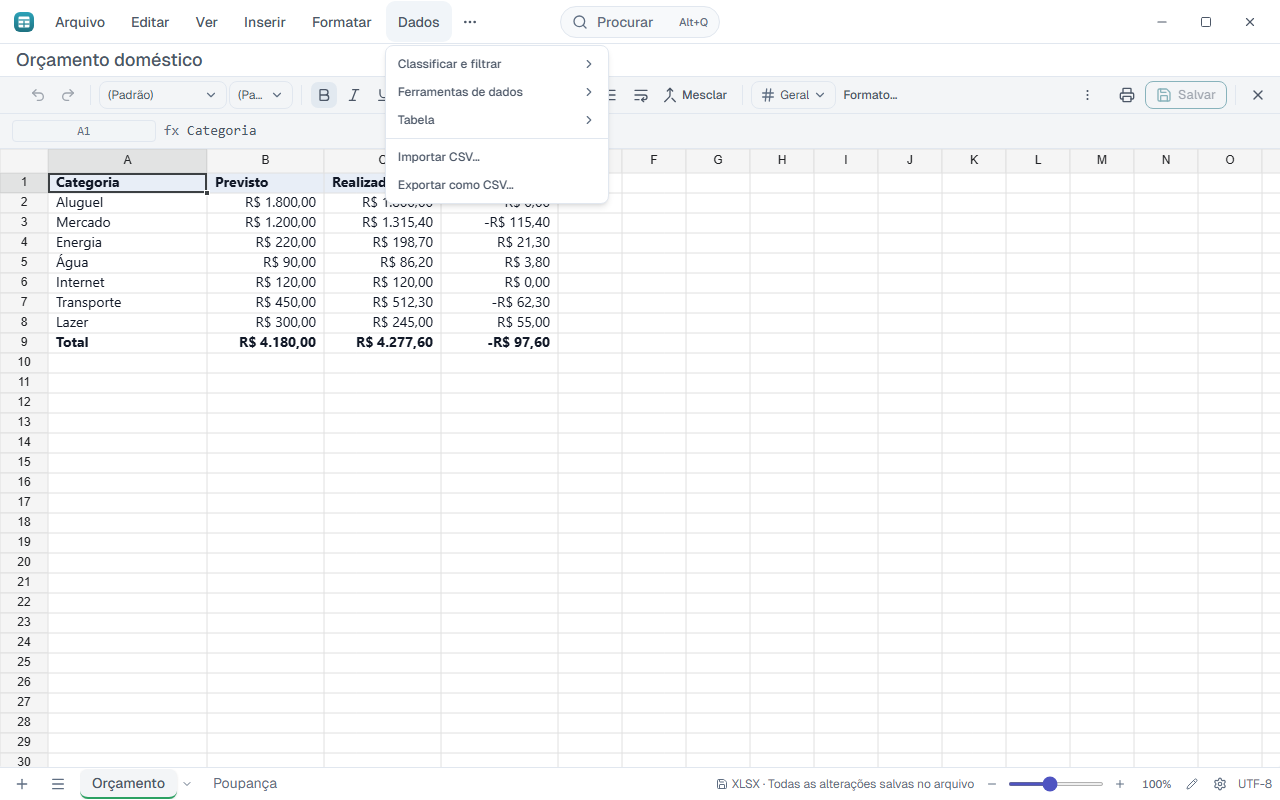
Transforme um intervalo em tabela com estilo, renomeie e adicione uma linha de totais. As fórmulas podem citar a tabela pelo nome, como Vendas[Total].
Onde fica:Dados › Tabela › Formatar como tabela… · Dados › Tabela › Renomear tabela… · Dados › Tabela › Inserir linha de totais
Passo a passo
- Selecione o intervalo e clique em Dados › Tabela › Formatar como tabela….
- Confira o intervalo, escolha o estilo e marque Minha tabela tem cabeçalhos.
- Para mudar o nome, clique numa célula da tabela e use Renomear tabela…: as fórmulas que a citam acompanham.
O que não faz
- Uma tabela não pode se sobrepor a outra.
- Há três estilos de tabela.
Tabela dinâmica e gráfico dinâmico
Resuma uma tabela grande: agrupe e totalize sem fórmula, edite os campos depois e crie um gráfico ligado à dinâmica.
Onde fica:Inserir › Tabela dinâmica… · Dados › Campos da tabela dinâmica · Dados › Atualizar tabela dinâmica · Inserir › Gráfico dinâmico
Passo a passo
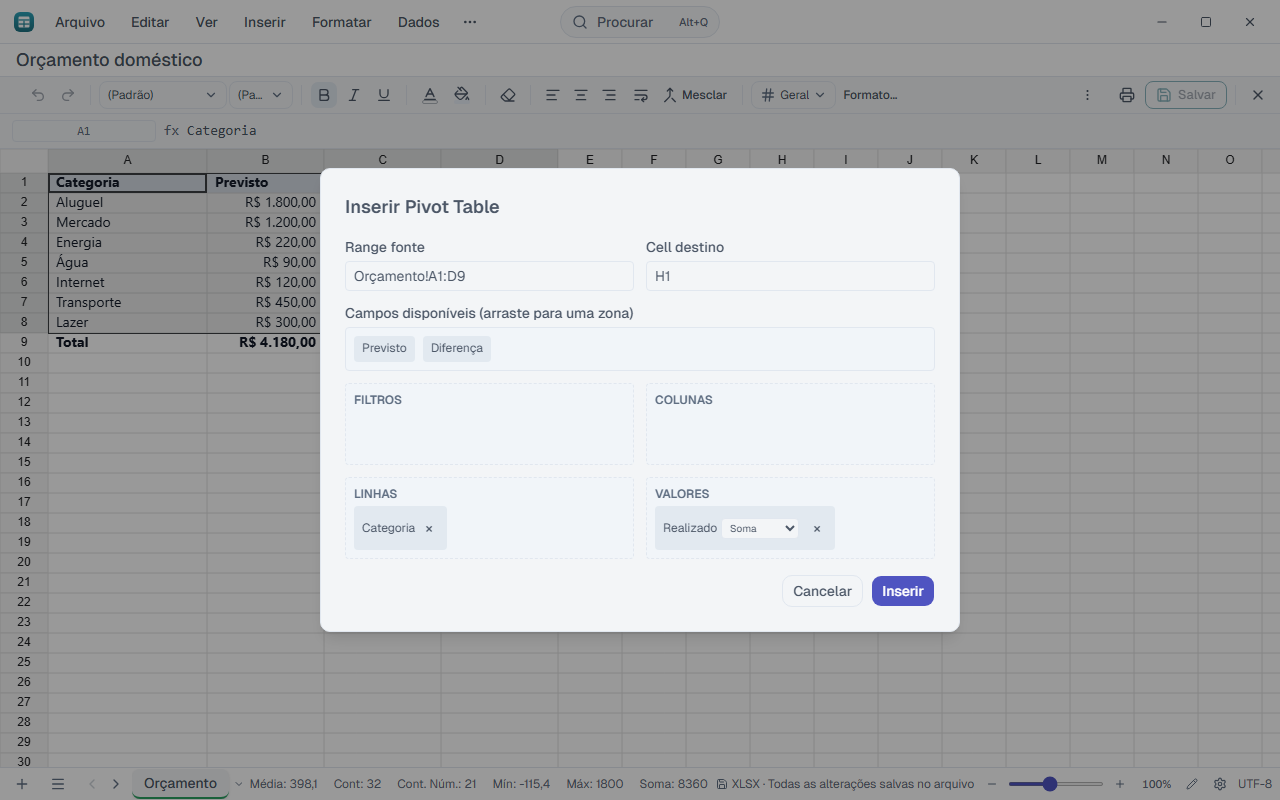
- Selecione os dados e clique em Inserir › Tabela dinâmica….
- Confira o intervalo de origem e a célula de destino.
- Arraste os campos para Filtros, Colunas, Linhas e Valores e escolha a conta (Soma, Contagem, Média, Máximo ou Mínimo).
- Depois, clique numa célula da dinâmica e use Dados › Campos da tabela dinâmica para mudar campos e layout.
- Com a célula dentro da dinâmica, clique em Inserir › Gráfico dinâmico.
Dicas
- Mudou os dados de origem? Use Dados › Atualizar tabela dinâmica.
O que não faz
- Abre só para leitura a dinâmica que vem com campo calculado, origem OLAP ou de fora desta pasta, ou opções de layout que o Grid não reproduz.
Gráficos e minigráficos
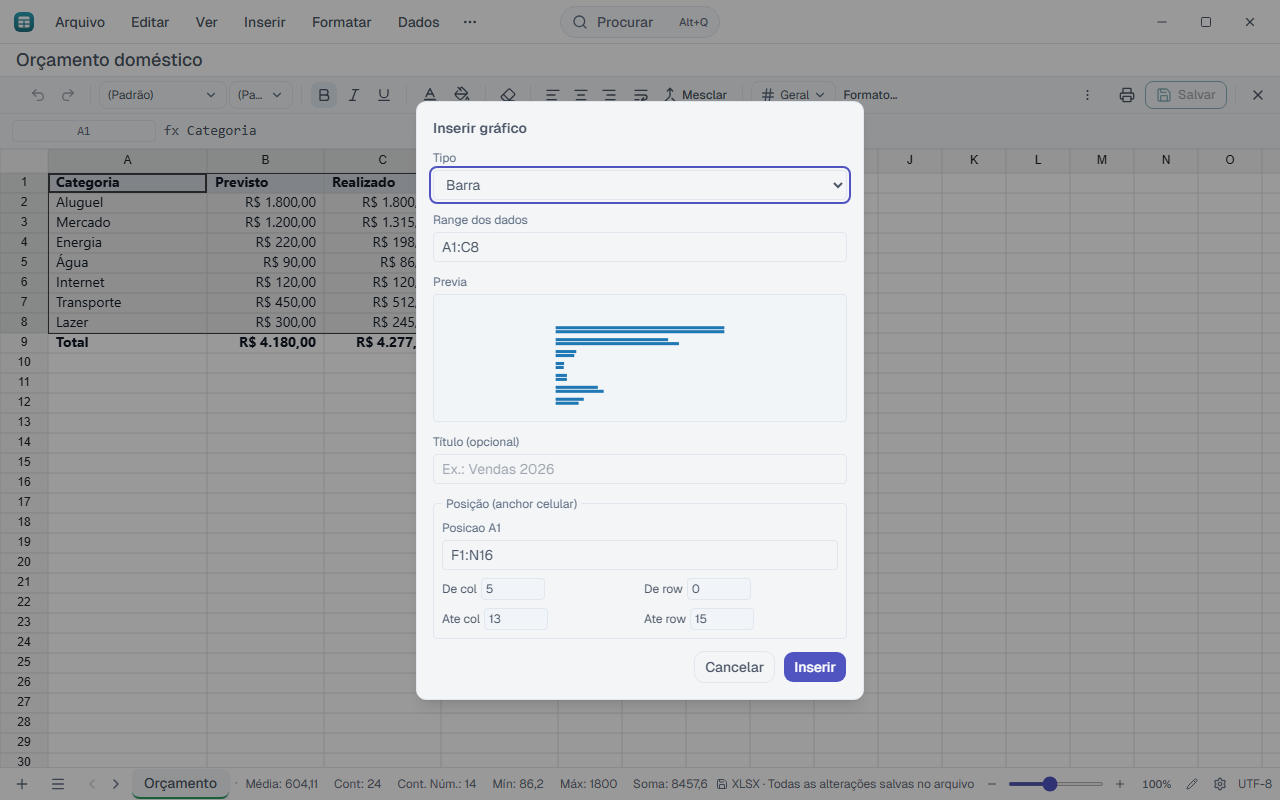
Crie gráficos a partir da seleção e edite dados, eixos, legenda, rótulos e séries. Minigráficos cabem numa célula.
Onde fica:Inserir › Gráfico… · Inserir › Minigráfico…
Passo a passo
- Selecione os dados.
- Clique em Inserir › Gráfico…, escolha o tipo e, se quiser, um título.
- Confirme: o gráfico entra sobre a planilha.
- Clique duas vezes no gráfico para editar dados, eixos, legenda, rótulos de dados e séries.
- Para um minigráfico, clique em Inserir › Minigráfico… e escolha o tipo, os dados e a célula de destino.
O que não faz
- Trocar o tipo de um gráfico que veio do arquivo refaz o gráfico e perde a formatação original.
- Nos tipos novos (histograma, caixa, funil, pareto, mapa de árvore, explosão solar, mapa) só o título se edita, e eles não saem no PDF.
Imagens, formas e caixas de texto
Ponha imagens, formas e caixas de texto sobre a planilha.
Onde fica:Inserir › Imagem… · Inserir › Forma · Inserir › Caixa de texto
Passo a passo
- Clique em Inserir › Imagem… e escolha o arquivo.
- Arraste para mover e puxe as bordas para redimensionar.
- Clique duas vezes numa forma para escrever dentro.
O que não faz
- Imagens PNG, JPEG ou GIF de até 10 MB.
- Desenhos EMF/WMF e formas livres do arquivo são mantidos, mas não aparecem.
Comentários, notas e links
Converse sobre uma célula em comentários com respostas, deixe uma nota simples ou ponha um link.
Onde fica:Inserir › Comentário · Inserir › Nota… · Ver › Comentários · Inserir › Link… · Ctrl+K
Passo a passo
- Clique na célula e clique em Inserir › Comentário.
- Escreva e confirme.
- Abra Ver › Comentários para responder, resolver ou excluir.
Análise de hipóteses
Atingir meta acha o valor de entrada para um resultado. Solver otimiza com restrições. Cenários comparam conjuntos de valores. A tabela de dados mostra o resultado para vários valores de entrada.
Onde fica:Ferramentas › Atingir meta… · Ferramentas › Solver… · Ferramentas › Gerenciador de cenários… · Dados › Teste de hipóteses › Tabela de dados…
Passo a passo
- Clique em Ferramentas › Atingir meta….
- Preencha Definir célula (a fórmula), Para o valor (o resultado desejado) e Alterando célula (a entrada).
- Clique em Calcular.
- No Solver…, escolha a célula-objetivo, a meta (máximo, mínimo ou um valor), use Adicionar célula e Adicionar restrição, e clique em Resolver.
Auditoria de fórmulas
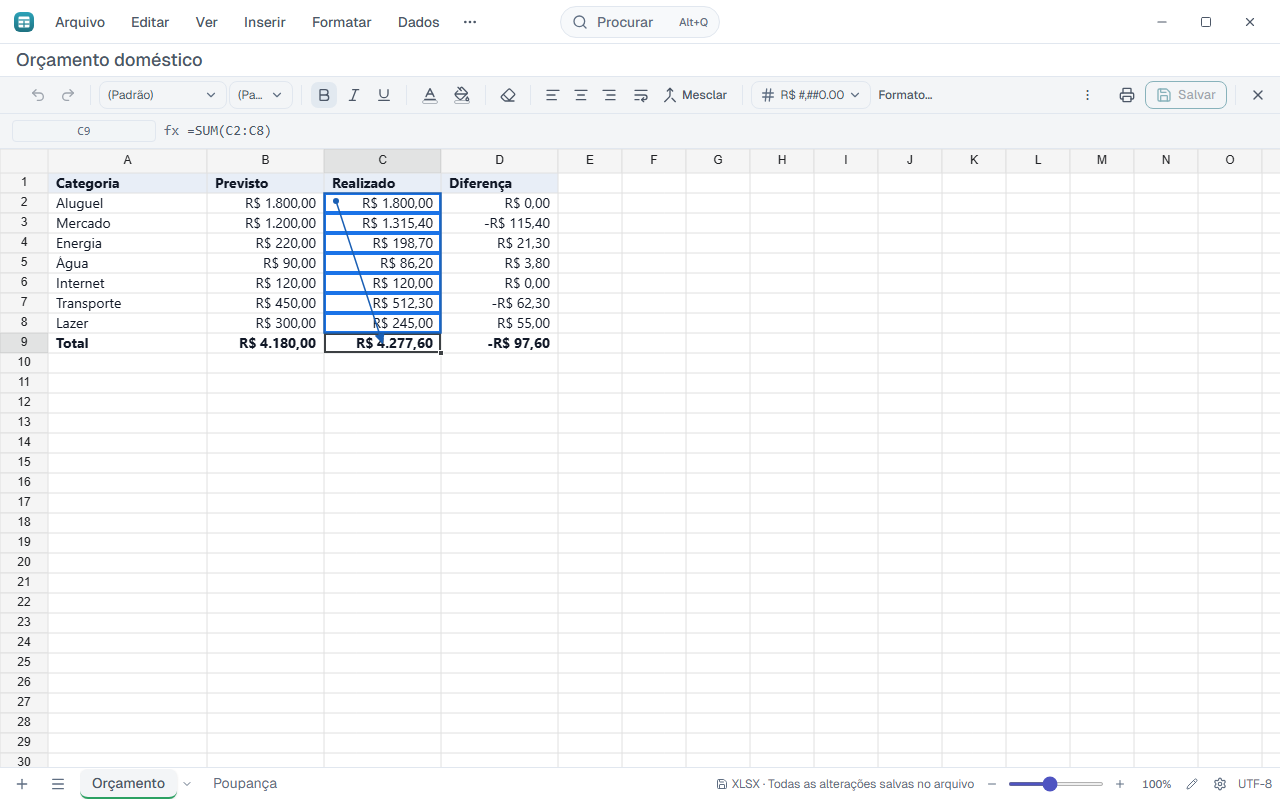
Veja de onde vem e para onde vai o valor de uma célula, com setas, e avalie uma fórmula passo a passo.
Onde fica:Ferramentas › Auditoria de fórmulas › Rastrear precedentes · Ferramentas › Auditoria de fórmulas › Rastrear dependentes · Ferramentas › Auditoria de fórmulas › Remover setas · Ferramentas › Auditoria de fórmulas › Avaliar fórmula…
Passo a passo
- Clique na célula com a fórmula.
- Clique em Ferramentas › Auditoria de fórmulas › Rastrear precedentes: as setas mostram as células que ela usa.
- Para ver uma conta por partes, clique em Avaliar fórmula… e em Avaliar a cada passo.
- Clique em Remover setas para limpar.
Dicas
- A referência a outra aba aparece como um ícone: clique nele para ver e ir até lá.
O que não faz
- As setas não levam a outra pasta de trabalho.
- Funções voláteis (AGORA, ALEATÓRIO) podem dar outro valor ao avaliar.
Cálculo
O Grid recalcula sozinho. Em planilhas pesadas, passe para o cálculo manual e calcule quando quiser.
Onde fica:Ferramentas › Cálculo › Calcular agora · F9 · Ferramentas › Cálculo › Calcular planilha · Shift+F9 · Ferramentas › Cálculo › Cálculo manual · Ferramentas › Opções de cálculo…
Passo a passo
- Clique em Ferramentas › Cálculo › Cálculo manual.
- Edite à vontade.
- Aperte F9 para calcular tudo, ou Shift+F9 para só a aba da tela.
Dicas
- Em Opções de cálculo…, Habilitar cálculo iterativo resolve referências circulares intencionais.
Consulta SQL sobre as abas
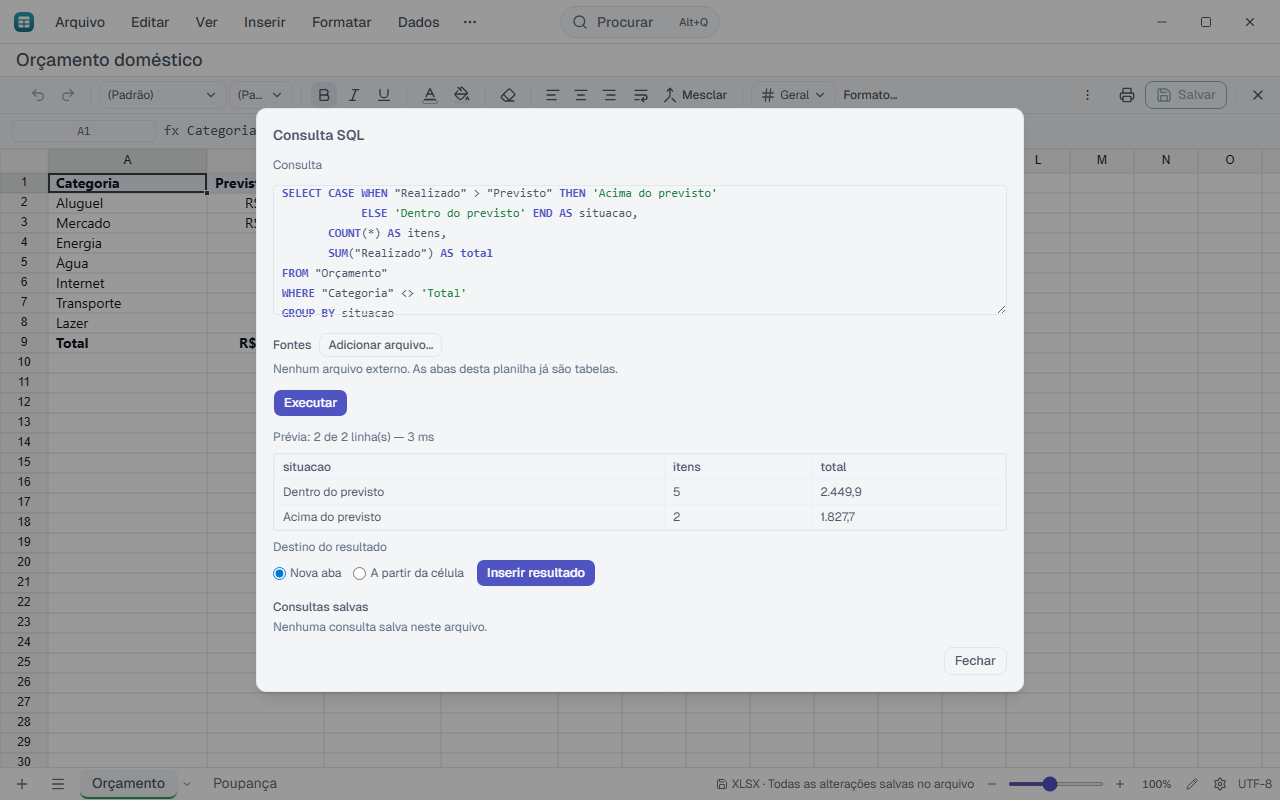
Escreva SQL sobre as abas da pasta: cada aba é uma tabela e cada coluna vale pela letra ou pelo cabeçalho. O resultado vai para uma aba nova ou para uma célula.
Onde fica:Dados › Consulta SQL… · Ctrl+Shift+Q · Dados › Atualizar consultas · Dados › Consultar arquivo externo…
Passo a passo
- Clique em Dados › Consulta SQL….
- Escreva a consulta, por exemplo SELECT A, SUM(C) AS total FROM Plan1 GROUP BY A.
- Clique em Executar e confira a prévia.
- Escolha Nova aba ou A partir da célula e clique em Inserir resultado.
- Quando os dados mudarem, clique em Dados › Atualizar consultas.
Dicas
- Aba com espaço no nome vai entre colchetes: FROM [Vendas 2026].
- A fórmula =CONSULTA("SELECT …") derrama o resultado direto na grade.
- Consultar arquivo externo… junta à consulta um CSV, TSV, JSON, Parquet ou banco SQLite sem abri-lo na grade.
O que não faz
- Só leitura: INSERT, UPDATE, DELETE e parecidos são recusados.
- Lê até 2.000.000 de linhas por consulta.
- Abrir o arquivo nunca executa a consulta sozinho.
Bancos de dados
Abra um banco SQLite como planilha (cada tabela vira uma aba) e salve só o que mudou. Leia tabelas de PostgreSQL, MySQL/MariaDB e SQL Server.
Onde fica:Arquivo › Abrir · Dados › Importar › Banco de dados… · Dados › Agrupar por…
Passo a passo
- Para um SQLite, abra o arquivo .sqlite, .sqlite3 ou .db por Arquivo › Abrir, edite e salve com Ctrl+S.
- Para um servidor, clique em Dados › Importar › Banco de dados… e escolha o banco.
- Preencha servidor, porta, base de dados, usuário e senha; marque Lembrar a senha no cofre do sistema se quiser.
- Escolha uma tabela ou escreva uma consulta e clique em Ler.
Dicas
- Agrupar por… resume uma tabela grande (contar, somar, média…) numa aba nova; Ver como SQL mostra a consulta equivalente.
O que não faz
- Servidores PostgreSQL, MySQL e SQL Server são só leitura e só leem quando você clica.
- No SQLite, visões e tabelas sem chave primária abrem só para leitura, e o Grid não muda a estrutura do banco.
Importar CSV, JSON e Parquet
Traga dados de arquivos de texto e colunares. CSV com mais linhas do que a grade abre como uma prévia que você consulta por SQL.
Onde fica:Dados › Importar › Importar CSV… · Dados › Importar › Importar JSON… · Dados › Importar › Importar Parquet… · Dados › Exportar como CSV… · Dados › Exportar como TSV…
Passo a passo
- Clique em Dados › Importar › Importar CSV….
- Escolha o arquivo, o delimitador, a codificação e o separador decimal.
- Marque Primeira linha é cabeçalho, confira a prévia e clique em Aplicar.
O que não faz
- Um CSV acima de 1.048.576 linhas abre numa aba Prévia só de leitura, que não vai para o .xlsx.
- O JSON precisa ser uma lista de objetos ou JSON Lines.
Scripts em JavaScript e Python
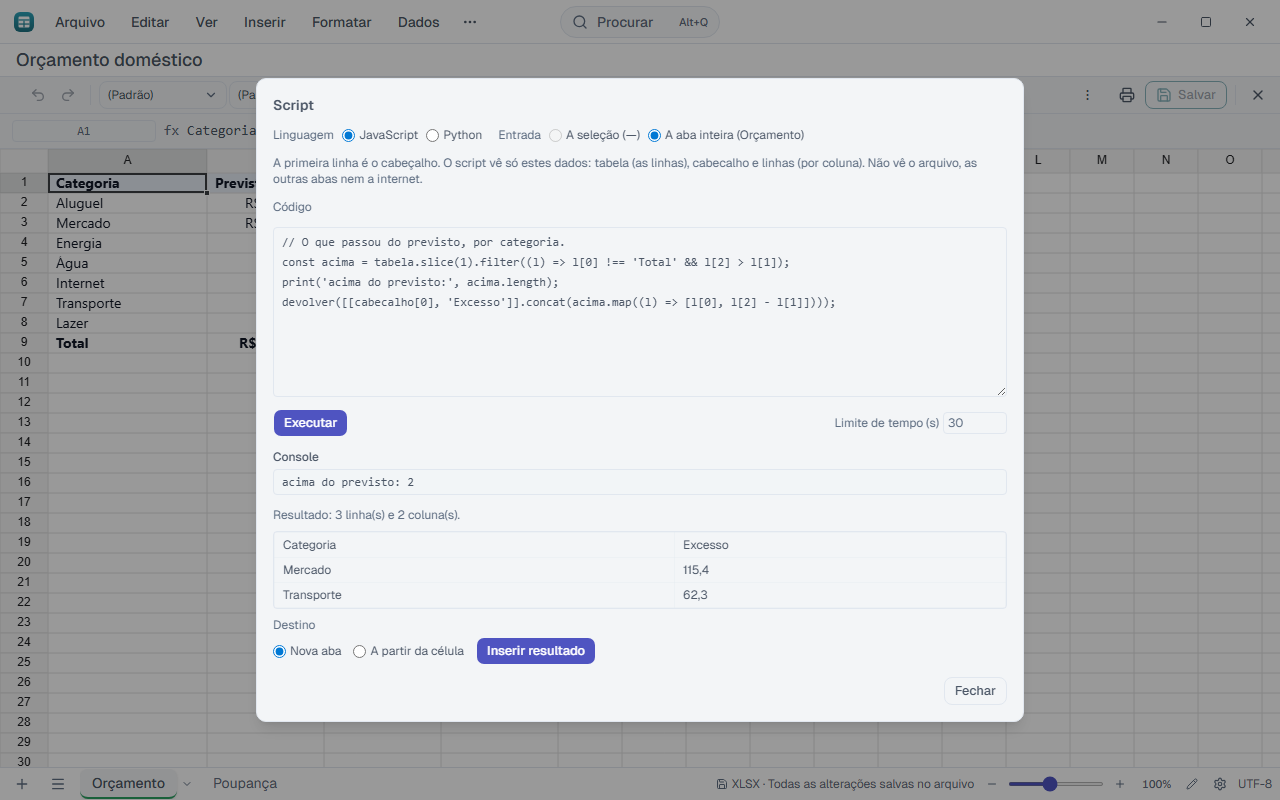
Rode um script sobre a seleção ou a aba inteira e ponha o resultado na planilha.
Onde fica:Dados › Script…
Passo a passo
- Selecione os dados (a primeira linha é o cabeçalho) e clique em Dados › Script….
- Escolha a linguagem: JavaScript ou Python.
- Escreva o código; use print(…) para o console e devolver(x) para o resultado.
- Clique em Executar e depois em Inserir resultado.
Dicas
- Na primeira vez em Python, clique em Baixar o Python: é um download único, conferido por assinatura.
O que não faz
- O script não acessa arquivos, outras abas nem a internet, e não altera a planilha: ele só devolve dados.
- O Python precisa de internet no primeiro uso; pandas e numpy ainda não vêm.
Proteger
Proteja a planilha contra edição e a pasta contra criar, apagar ou renomear abas.
Onde fica:Ferramentas › Proteger planilha… · Ferramentas › Proteger pasta de trabalho…
Passo a passo
- Clique em Ferramentas › Proteger planilha….
- Digite uma senha, se quiser, e clique em Proteger.
Dicas
- Só as células marcadas como Bloqueada (no formato da célula) ficam protegidas.
Exibição
Congele linhas e colunas, divida a janela, mostre ou oculte as linhas de grade e veja onde caem as quebras de página.
Onde fica:Ver › Congelar painéis · Ver › Dividir · Ver › Linhas de grade · Ver › Visualizar quebras de página
Imprimir, quebras de página e PDF
Ajuste o tamanho, a área de impressão, as linhas que se repetem, o cabeçalho e o rodapé. Ponha quebras manuais e exporte PDF.
Onde fica:Formatar › Configurar página… · Formatar › Quebras de página · Arquivo › Imprimir… · Arquivo › Exportar › PDF…
Passo a passo
- Clique em Formatar › Configurar página….
- Na aba Página, escolha o ajuste (porcentagem ou caber em páginas) e as Linhas a repetir no topo.
- Na aba Cabeçalho/Rodapé, escreva os textos e insira página, data ou nome do arquivo.
- Para forçar uma quebra, clique na célula e em Formatar › Quebras de página › Inserir quebra de página.
- Clique em Arquivo › Imprimir….
O que não faz
- Uma aba que ainda não terminou de carregar não é impressa.
Arquivos grandes
A aba visível carrega primeiro e o resto em segundo plano. A grade aparece antes de o livro inteiro terminar.
Onde fica:Configurações › Editor (Abertura progressiva de planilhas)
IA no Grid (plugin)
Com o plugin de IA instalado e configurado, o Grid cria uma fórmula a partir do que você descreve, explica a fórmula da célula e escreve uma consulta SQL sobre as abas, usando a sua conta no provedor de IA.
Onde fica:Menu Plugins · Alt+Q e digite IA
Passo a passo
- Clique na célula onde quer a fórmula (ou na célula cuja fórmula quer entender).
- Escolha IA: Criar fórmula…, IA: Explicar esta fórmula ou IA: Criar consulta SQL… no menu Plugins (ou no Alt+Q).
- Confira na prévia o texto exato que sairá do computador e clique em Enviar, ou em Não enviar para cancelar.
- A resposta chega como sugestão: nada muda até você clicar em Inserir ou Substituir; Descartar fecha sem mudar nada.
Dicas
- Um Ctrl+Z desfaz o que a IA inseriu.
- Como instalar e configurar o plugin: página Recursos da suíte, seção IA com a sua conta.
O que não faz
- Não enviar não envia nada.
- Sem o plugin, nenhum comando de IA aparece.
Atalhos do Grid
| Teclas | O que faz |
|---|---|
| F2 | Editar célula ativa |
| Enter | Confirmar edição / descer |
| Esc | Cancelar edição da célula |
| Ctrl+D | Preencher para baixo |
| Ctrl+R | Preencher para a direita |
| F5 | Ir para célula/intervalo |
| F9 | Calcular agora |
| Shift+F9 | Calcular planilha |
| Alt+= | Soma automática |
| F4 | Alternar referência absoluta ($) |
| Ctrl+Espaço | Selecionar coluna inteira |
| Shift+Espaço | Selecionar linha inteira |
| Alt+↓ | Abrir a lista da célula ou o menu do filtro |
| Ctrl+PageDown | Próxima planilha |
| Ctrl+PageUp | Planilha anterior |
| Ctrl+Shift+V | Colar só os valores |
| Ctrl+Alt+V | Colar especial… |
| Ctrl+Shift+Q | Consulta SQL… |
| Ctrl+N | Novo documento |
| Ctrl+O | Abrir arquivo |
| Ctrl+S | Salvar |
| Ctrl+Shift+S | Salvar como… (também F12) |
| Ctrl+P | Imprimir |
| Ctrl+Shift+E | Exportar PDF |
| Ctrl+Z | Desfazer |
| Ctrl+Y | Refazer (também F4 e Ctrl+Shift+Z) |
| Ctrl+A | Selecionar tudo |
| Ctrl+F | Localizar |
| Ctrl+H | Localizar e substituir |
| Alt+Q | Barra de comandos |
| Ctrl+Shift+P | Barra de comandos já no modo comandos (>) |
| Ctrl+Shift+N | Nova janela |
| Ctrl+, | Configurações |
| F1 | Ajuda |
| Ctrl+/ | Todos os atalhos |
| Esc | Fechar diálogo / cancelar |