Deck — Presentaciones
La aplicación de presentaciones de Grafos. Abre y guarda .pptx en el formato ECMA-376, con las formas, las imágenes, las animaciones y el diseño del archivo.
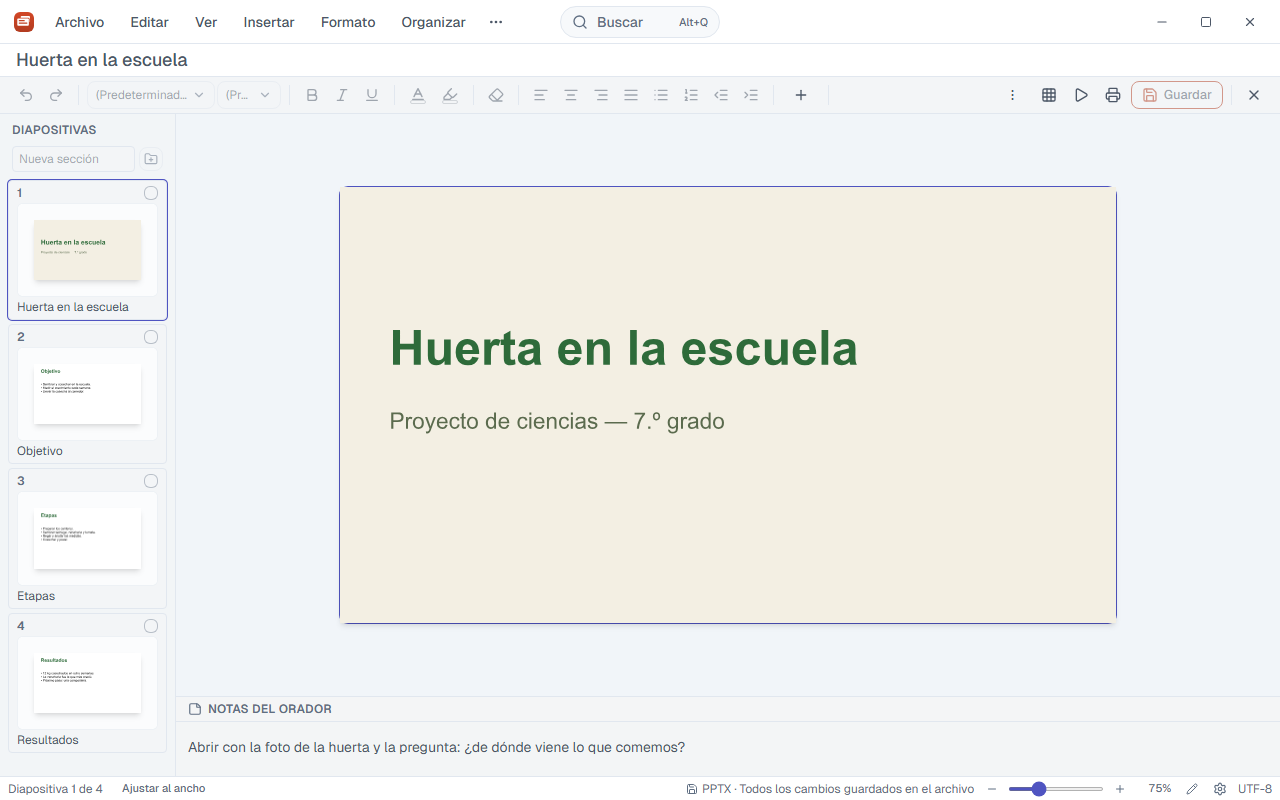
Diapositivas y secciones
Cree, duplique, oculte y elimine diapositivas. Arrastre las miniaturas para reordenarlas y agrupe diapositivas en secciones.
Dónde está:Diapositiva › Nueva diapositiva · Ctrl+M · Diapositiva › Duplicar diapositiva · Ctrl+D · Diapositiva › Eliminar diapositiva · Clic derecho en la miniatura
Paso a paso
- Haga clic en Diapositiva › Nueva diapositiva (o Ctrl+M).
- Para ocultar una diapositiva, haga clic con el botón derecho en la miniatura y en Ocultar diapositiva.
- Para crear una sección, escriba el nombre en el campo de nueva sección del panel y haga clic en Crear sección.
- Para poner una diapositiva en una sección, haga clic con el botón derecho en la miniatura y use Mover a la sección.
Consejos
- Una diapositiva oculta no entra en la presentación ni en la exportación de imágenes.
Diseños
Cambie el diseño de la diapositiva (Diapositiva de título, Título y objetos, Dos objetos, Comparación, En blanco…) desde el panel de diseños.
Dónde está:Diapositiva › Diseño de diapositiva · Ver › Panel lateral (Propiedades y Diseños de diapositiva)
Paso a paso
- Seleccione la diapositiva.
- Haga clic en Diapositiva › Diseño de diapositiva: el panel lateral se abre en los diseños.
- Haga clic en la miniatura del diseño.
Consejos
- El texto guía "Haga clic para agregar un título" solo aparece en pantalla; no va al archivo.
Texto
Cuadro de texto, fuente, tamaño, negrita, cursiva, subrayado, color, resaltado, alineación, listas, sangría y autoajuste.
Dónde está:Insertar › Cuadro de texto · Formato › Texto · Formato › Listas · Formato › Autoajuste del texto
Paso a paso
- Haga doble clic en la forma y seleccione el texto.
- Dé formato desde la barra o desde Formato › Texto.
- Si el texto no cabe, haga clic en Formato › Autoajuste del texto y elija reducir el texto o cambiar el tamaño de la forma.
Consejos
- Ver › Esquema edita los títulos y textos de todas las diapositivas en una sola lista.
Formas y conectores
Formas, conectores de diagrama de flujo que acompañan a las formas cuando se mueven, y sombra.
Dónde está:Insertar › Forma · Insertar › Conector de diagrama de flujo · Formato › Efectos de forma…
Paso a paso
- Haga clic en Insertar › Forma, elija la forma y arrastre en la diapositiva.
- Para unir dos formas, haga clic en Insertar › Conector de diagrama de flujo, haga clic en la forma de origen y después en la de destino.
- Para la sombra, haga clic en Formato › Efectos de forma… y en Aplicar sombra.
Consejos
- El panel Propiedades ajusta relleno, borde, grosor y opacidad.
- Al girar, mantenga presionado Shift para girar libremente, sin el ajuste de 15°.
Lo que no hace
- El único efecto de forma es la sombra exterior.
Imágenes
Inserte y recorte (también en forma de elipse o de rectángulo redondeado), ajuste brillo, contraste y color, vuelva a colorear y quite el fondo.
Dónde está:Insertar › Imagen… · Formato › Recortar imagen · Formato › Recortar a la forma · Formato › Ajustes de imagen… · Formato › Saturación y volver a colorear… · Formato › Quitar el fondo de la imagen…
Paso a paso
- Haga clic en Insertar › Imagen… y elija el archivo.
- Para recortar, haga clic en Formato › Recortar imagen, arrastre los controladores y presione Enter.
- Para ajustar, haga clic en Formato › Ajustes de imagen…; Restablecer ajustes lo deshace.
- Para quitar el fondo, haga clic en Formato › Quitar el fondo de la imagen…, ajuste la Tolerancia y aplique.
Lo que no hace
- El fondo se quita por el color que domina el borde de la imagen; no hay eliminación por inteligencia artificial.
- Restaurar original funciona solo hasta cerrar el archivo.
Video y audio
Inserte video y audio, elija si empiezan solos, si se repiten, y recorte el inicio y el final.
Dónde está:Insertar › Video… · Insertar › Audio… · Formato › Opciones de multimedia…
Paso a paso
- Haga clic en Insertar › Video… y elija el archivo.
- Seleccione el video y haga clic en Formato › Opciones de multimedia….
- Marque Iniciar automáticamente o Repetir hasta que se detenga y ajuste el recorte del inicio y del final.
Lo que no hace
- Formatos MP4, M4A, MP3 y WAV, hasta 500 MB.
- En Windows N, instale el paquete de características multimedia para reproducirlos.
Tablas y gráficos
Tablas con filas y columnas editables y gráficos de barras, columnas, líneas, circulares, de área y de dispersión.
Dónde está:Insertar › Tabla… · Insertar › Gráfico…
Paso a paso
- Haga clic en Insertar › Tabla… y elija el tamaño.
- Haga clic con el botón derecho en una celda para insertar o eliminar filas y columnas, combinar y dividir.
- Para un gráfico, haga clic en Insertar › Gráfico…, elija el tipo, complete los datos (+ Serie, + Categoría) y confirme.
Consejos
- Haga clic con el botón derecho en el gráfico y use Editar gráfico… para cambiar los datos.
Íconos, diagramas, ecuaciones y texto artístico
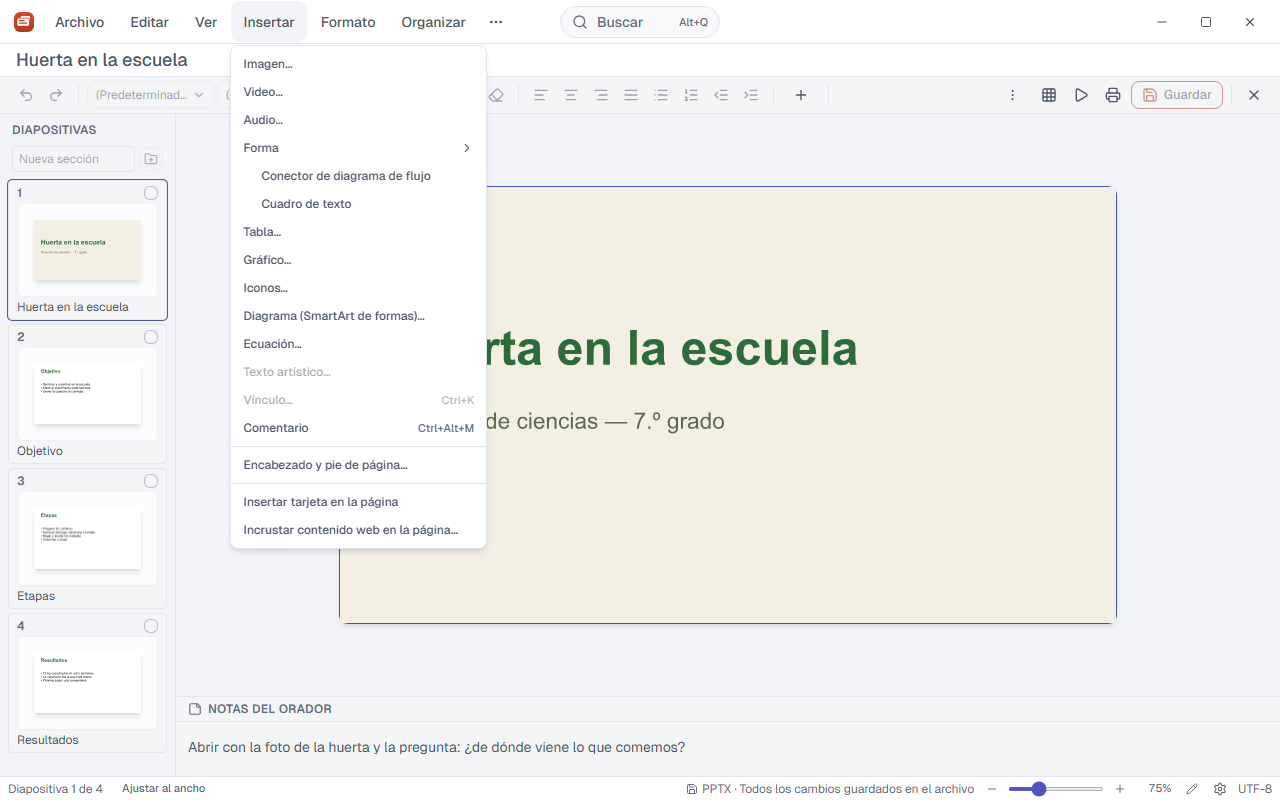
Una biblioteca de íconos, diagramas listos (jerarquía, proceso, ciclo, lista), ecuaciones en LaTeX y texto curvado.
Dónde está:Insertar › Íconos… · Insertar › Diagrama… · Insertar › Ecuación… · Insertar › Texto artístico… · Formato › Color del ícono…
Paso a paso
- Haga clic en Insertar › Íconos…, busque (p. ej.: casa, persona) y haga clic en el ícono.
- Para cambiar el color, seleccione el ícono y use Formato › Color del ícono….
- Para un diagrama, haga clic en Insertar › Diagrama…, elija la plantilla y complete los textos.
Lo que no hace
- El diagrama es un grupo de formas: en otros programas se abre como formas agrupadas.
- La ecuación aparece en la diapositiva como imagen; haga doble clic para volver a editarla.
Organizar objetos
Traiga al frente o envíe al fondo, alinee, distribuya, agrupe y desagrupe.
Dónde está:Organizar › Orden · Organizar › Alinear objetos · Organizar › Distribuir · Organizar › Agrupar · Organizar › Desagrupar
Paso a paso
- Seleccione dos o más objetos (tres para distribuir).
- Elija el comando en Organizar.
Consejos
- Ver › Cuadrícula y guías ayuda a posicionar.
Temas y variantes
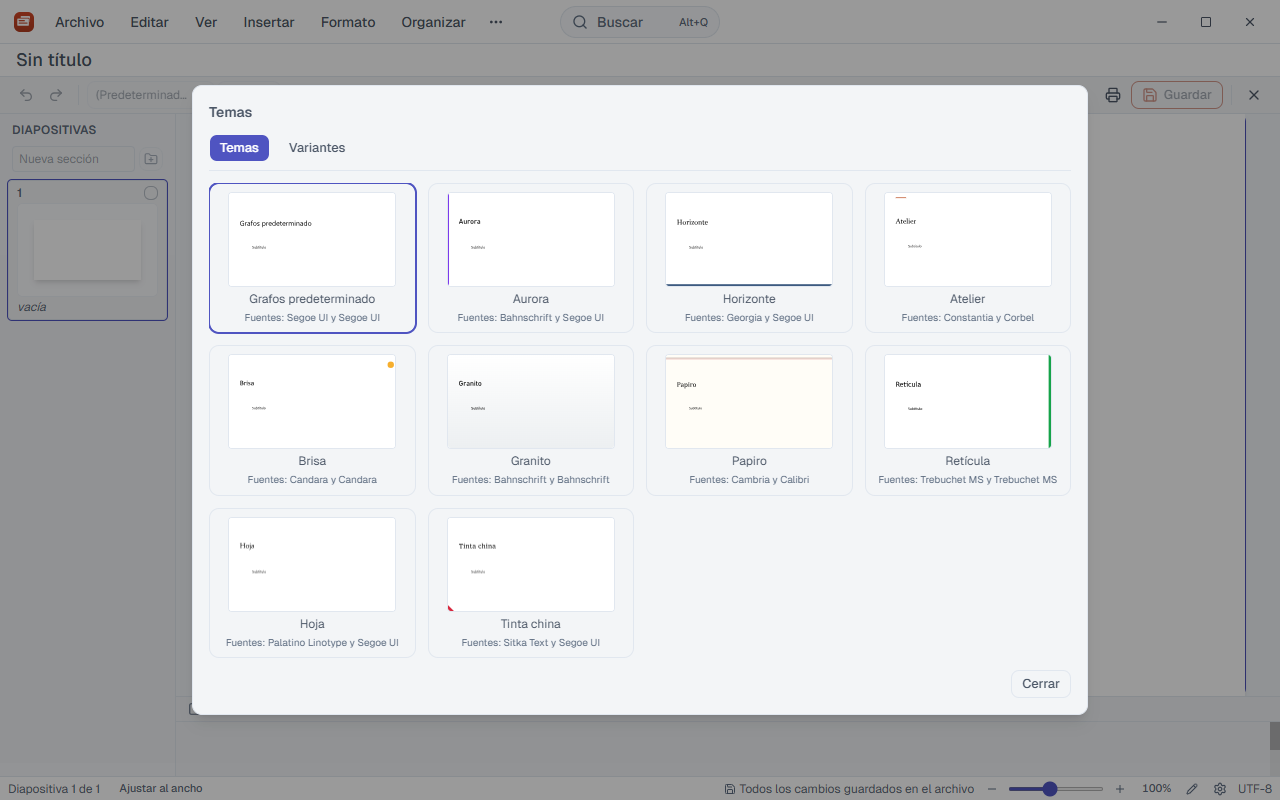
Diez temas, cada uno con cuatro variantes de color (Claro, Oscuro, Contraste, Suave), hechos solo con fuentes de Windows.
Dónde está:Diapositiva › Diseño › Temas… · Diapositiva › Diseño › Variantes de color del tema… · Diapositiva › Colores y fuentes del tema…
Paso a paso
- Haga clic en Diapositiva › Diseño › Temas….
- Elija el tema y la variante.
- Haga clic en Aplicar.
- Para cambiar solo colores y fuentes, haga clic en Diapositiva › Colores y fuentes del tema….
Lo que no hace
- Las variantes valen para los temas de Grafos; en un tema que vino de otro programa, elija antes un tema de Grafos.
Ideas de diseño
El panel Ideas de diseño sugiere disposiciones para la diapositiva (título centrado, imagen a la derecha, cuadrícula de imágenes, línea de tiempo y otras) dentro del tema del propio archivo. Funciona sin internet.
Dónde está:Diapositiva › Diseño › Ideas de diseño · Configuración › Editor › Ideas de diseño
Paso a paso
- Seleccione la diapositiva y haga clic en Diapositiva › Diseño › Ideas de diseño.
- Haga clic en una idea para aplicarla a la diapositiva.
- Si no le gusta, presione Ctrl+Z: uno solo deshace la idea entera.
Consejos
- Active Mostrar ideas de diseño al insertar una imagen (Configuración › Editor; viene desactivado) para que el panel se abra solo cuando usted inserta una imagen.
- Con el plugin de IA configurado, el botón Más ideas (IA) le pide a la IA que elija una de las ideas ofrecidas. Antes del primer envío Deck pregunta; No usar no envía nada.
Lo que no hace
- Las diapositivas con grupos, conectores, formas u objetos girados no se reorganizan.
- La IA solo elige entre las disposiciones del panel; no dibuja diapositivas nuevas.
Patrón de diapositivas, fondo y tamaño
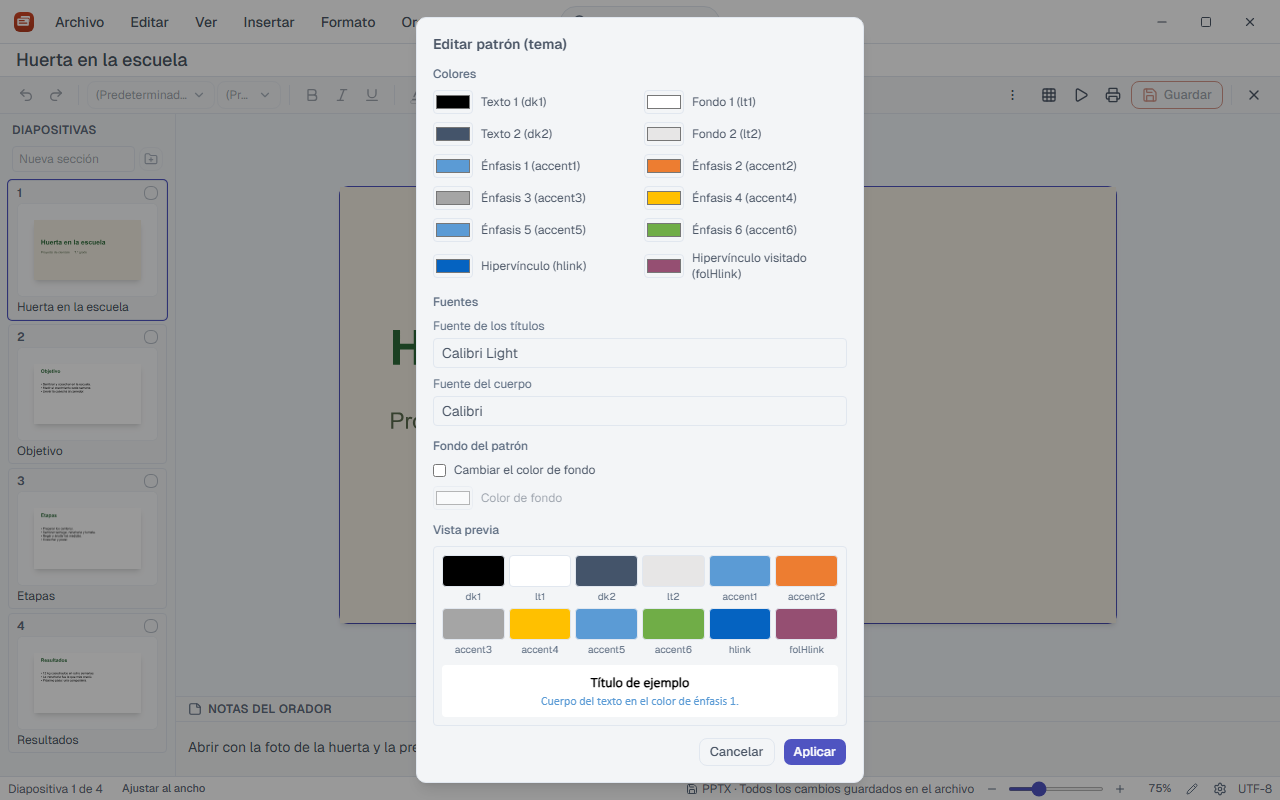
Edite el patrón de diapositivas y los diseños para cambiar todas las diapositivas a la vez. Cambie el color de fondo y el tamaño de la diapositiva.
Dónde está:Ver › Patrón de diapositivas · Diapositiva › Dar formato al fondo… · Diapositiva › Tamaño de diapositiva…
Paso a paso
- Haga clic en Ver › Patrón de diapositivas.
- Elija el patrón o un diseño en la lista e inserte una imagen, un rectángulo o un cuadro de texto.
- Haga clic en Cerrar vista patrón.
- Para el tamaño, haga clic en Diapositiva › Tamaño de diapositiva… y elija la proporción (16:9, 4:3, 16:10 o personalizada).
Lo que no hace
- El fondo editable es solo de color sólido; el degradado y la imagen de fondo del archivo se conservan, pero no se editan.
Transiciones y transformación
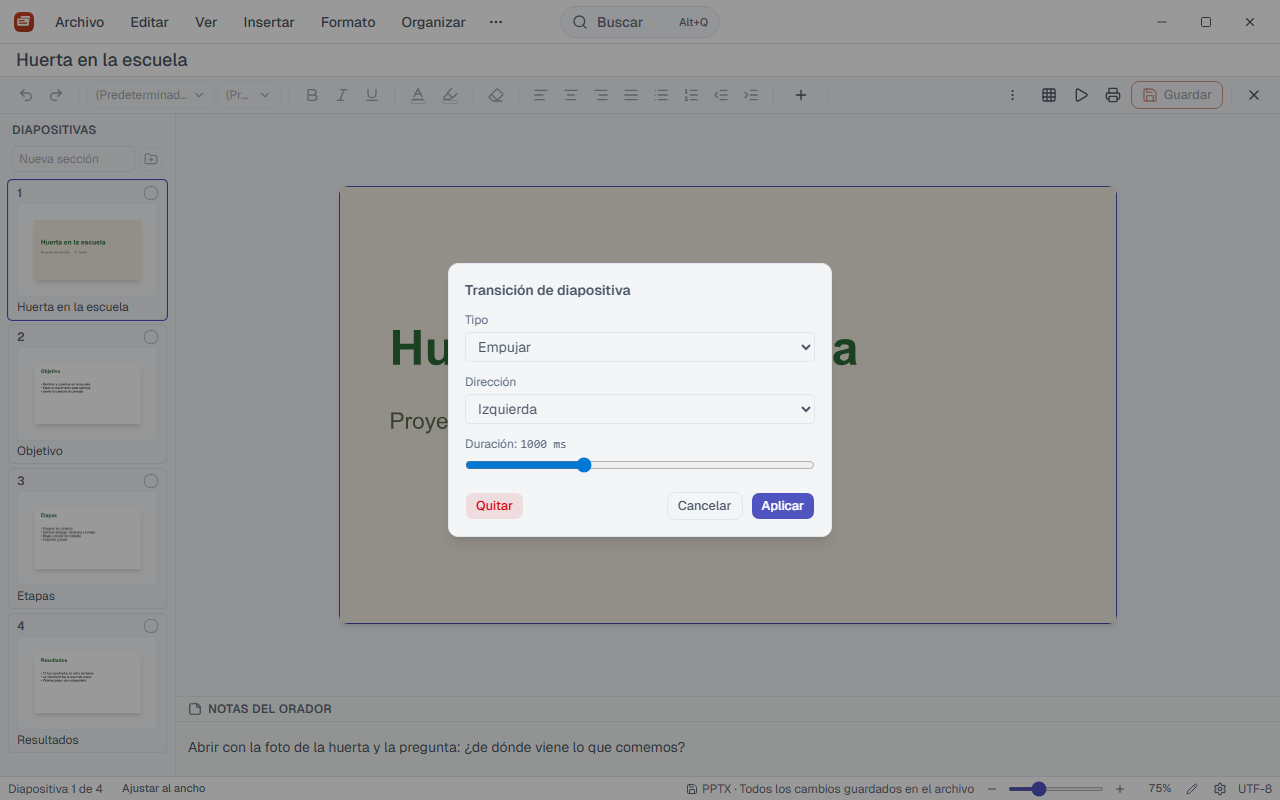
Una transición por diapositiva, con tipo, dirección y duración. La transformación (morph) anima el paso entre dos diapositivas parecidas.
Dónde está:Diapositiva › Transición… · Diapositiva › Transición: Transformación (morph)
Paso a paso
- Seleccione la diapositiva y haga clic en Diapositiva › Transición….
- Elija el tipo, la dirección y la duración.
- Haga clic en Aplicar.
- Para la transformación: duplique la diapositiva, mueva o cambie el tamaño de los objetos en la segunda y aplíquele Diapositiva › Transición: Transformación (morph).
Consejos
- En la presentación, Shift+flecha pasa de diapositiva sin la transición.
Animaciones
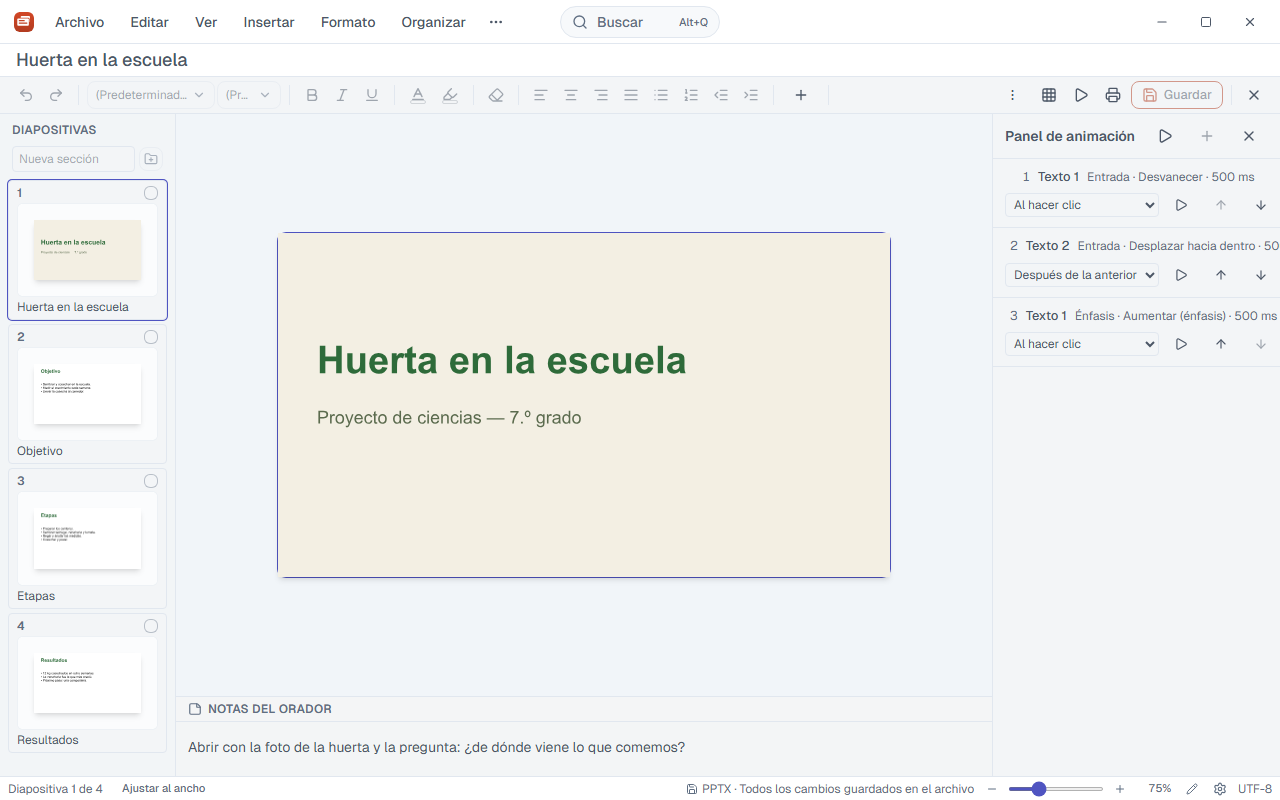
Animaciones de entrada, énfasis, salida y trayectoria en cualquier objeto, con retraso, duración y desencadenador, y un panel para ordenarlo todo.
Dónde está:Formato › Animación… · Formato › Desencadenador de animación… · Formato › Dibujar trayectoria de animación · Ver › Panel de animación · Ver › Reproducir animaciones de la diapositiva
Paso a paso
- Seleccione la forma y haga clic en Formato › Animación….
- Elija la categoría y el tipo, el retraso y la duración.
- Para que empiece al hacer clic en otra forma, use Formato › Desencadenador de animación… y elija la forma en Iniciar al hacer clic en.
- Para una trayectoria libre, haga clic en Formato › Dibujar trayectoria de animación, marque los puntos y presione Enter.
- Abra Ver › Panel de animación para cambiar el orden y reproducir.
Encabezado y pie de página
Fecha y hora, número de diapositiva y texto de pie de página en todas las diapositivas.
Dónde está:Insertar › Encabezado y pie de página
Paso a paso
- Haga clic en Insertar › Encabezado y pie de página.
- Marque fecha, número de diapositiva y pie de página, y escriba el texto.
- Haga clic en Aplicar a todas.
Lo que no hace
- Se aplica a todas las diapositivas; no hay opción de aplicarlo solo a la diapositiva actual.
Comentarios
Comente una forma o la diapositiva, responda y resuelva.
Dónde está:Insertar › Comentario · Ver › Comentarios
Paso a paso
- Seleccione la forma y haga clic en Insertar › Comentario.
- Escriba y haga clic en Agregar.
- En Ver › Comentarios, use Responder y Resolver.
Lo que no hace
- El panel muestra los comentarios de la diapositiva activa.
Vistas
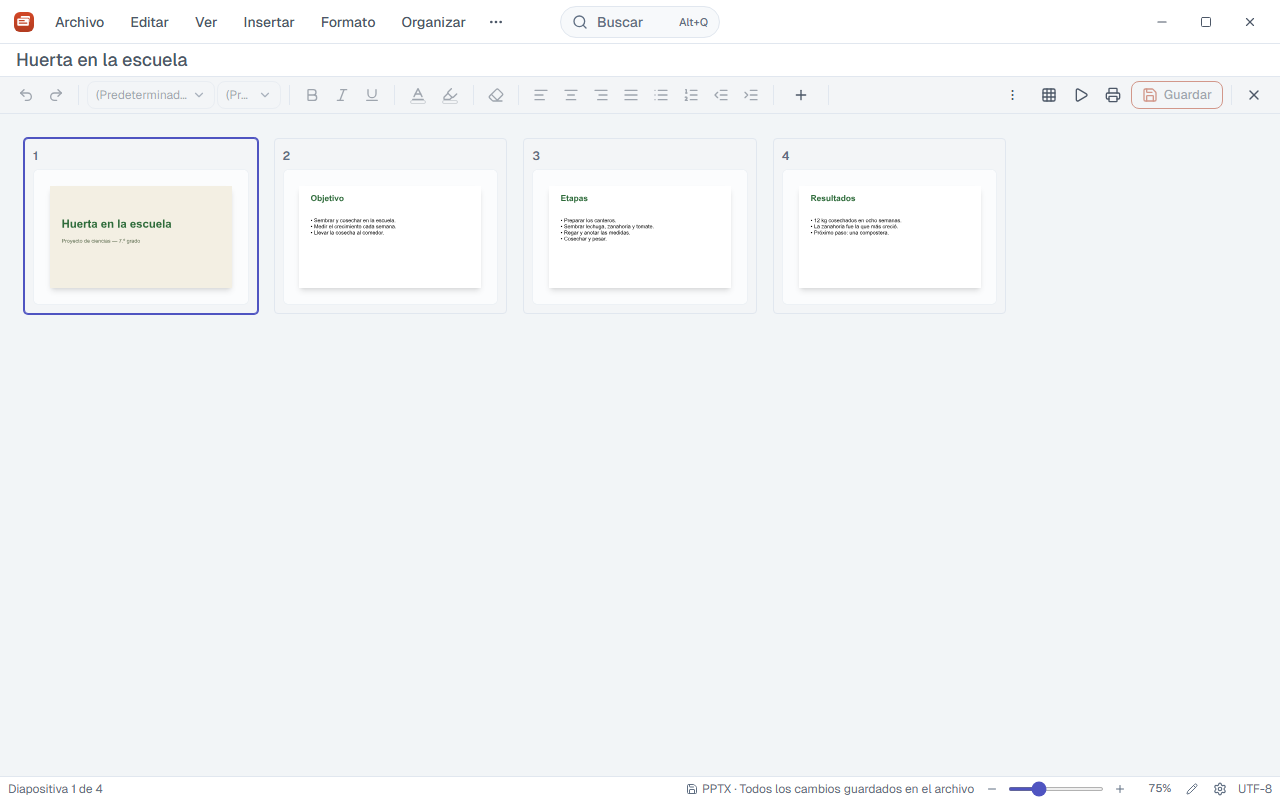
Normal, clasificador de diapositivas, esquema y la vista página. Cuadrícula y guías para alinear. Notas del orador debajo de la diapositiva.
Dónde está:Ver › Normal · Ver › Clasificador de diapositivas · Ver › Esquema · Ver › Cuadrícula y guías
Presentar
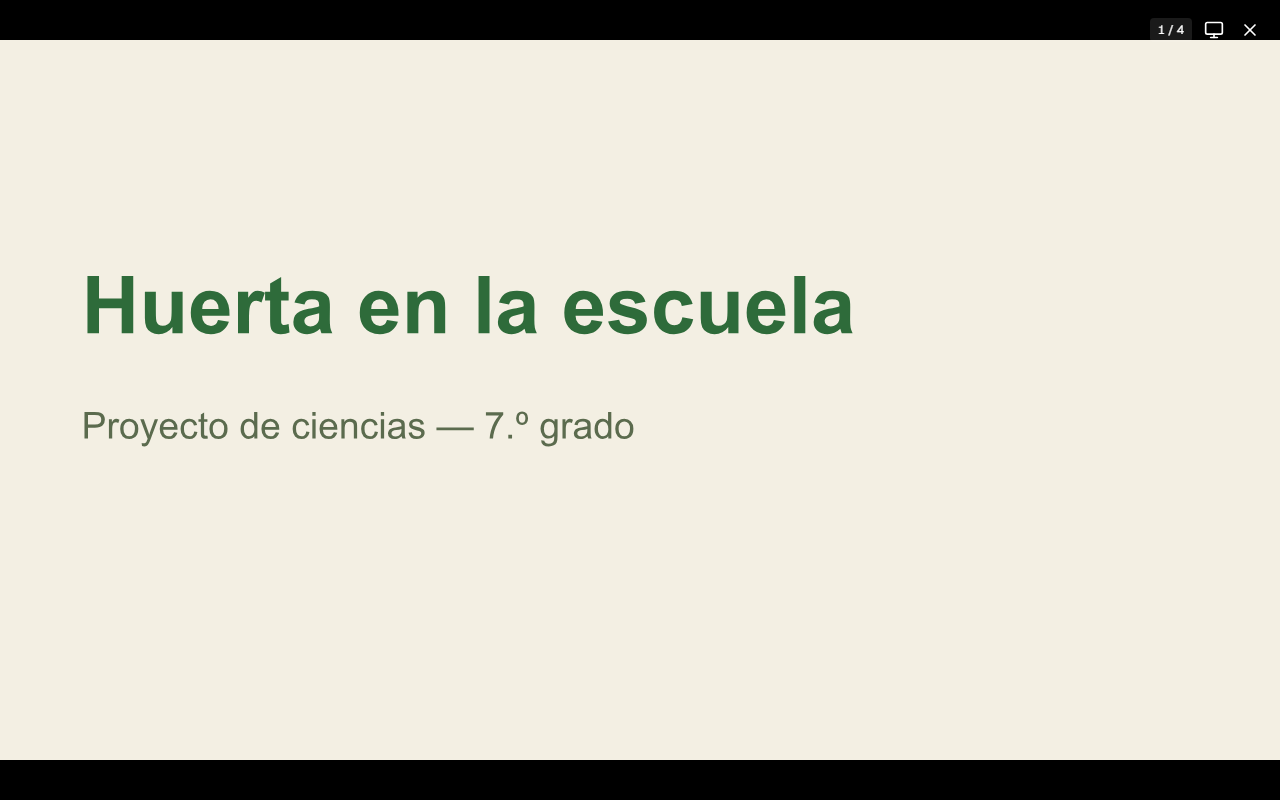
Presente desde el principio o desde la diapositiva actual. La ventana del orador, en el segundo monitor, muestra la diapositiva siguiente, las notas y el tiempo. Pantalla negra, pantalla blanca, pluma y puntero láser desde el teclado.
Dónde está:Ver › Iniciar presentación (desde el principio) · F5 · Ver › Presentar desde la diapositiva actual · Ver › Presentar › Presentar con puntero láser
Paso a paso
- Presione F5 para empezar desde el principio (Shift+F5 empieza desde la diapositiva actual).
- Avance con PageDown, flecha, Espacio o clic; retroceda con PageUp.
- Presione B para pantalla negra, W para pantalla blanca, L para el láser, P para la pluma y E para borrar la tinta.
- Presione Esc para salir.
Consejos
- Para la ventana del orador, haga clic en Abrir la ventana del orador en el 2.º monitor.
- Ver › Presentar › Presentar en… elige el monitor; Intercambiar pantallas invierte las pantallas.
Ensayar, grabar y presentaciones personalizadas
Ensaye para grabar el tiempo de cada diapositiva, grabe la presentación con narración y tinta, o arme una presentación solo con algunas diapositivas.
Dónde está:Ver › Presentar › Ensayar intervalos · Ver › Presentar › Grabar presentación · Ver › Presentar › Presentaciones personalizadas…
Paso a paso
- Haga clic en Ver › Presentar › Ensayar intervalos y presente normalmente; al final, confirme si quiere conservar los nuevos tiempos.
- Para grabar, haga clic en Grabar presentación y permita el micrófono; al final, confirme y guarde el archivo.
- Para una presentación personalizada, haga clic en Presentaciones personalizadas…, en Nueva, elija las diapositivas y haga clic en Presentar.
Lo que no hace
- Sin micrófono, no se graba nada.
Vista página (web)
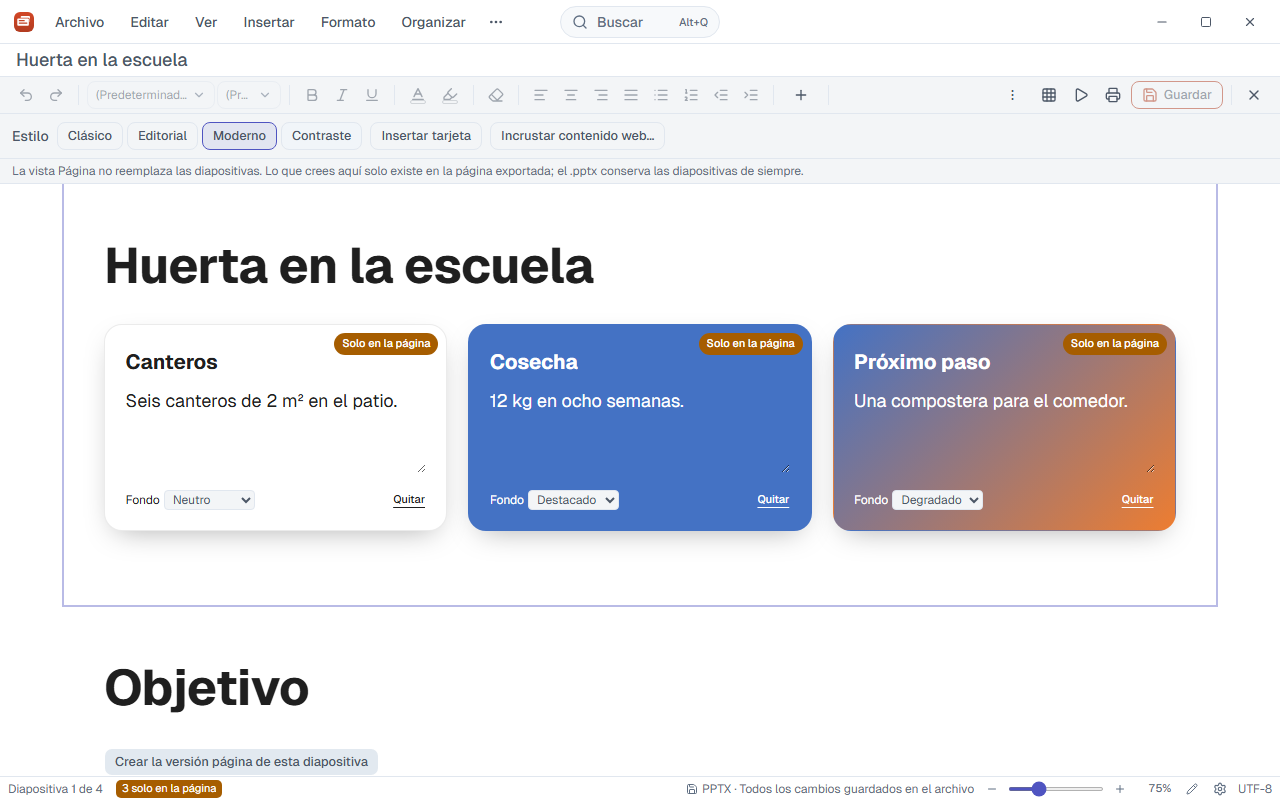
Vea la presentación como una página web con desplazamiento, agregue tarjetas y contenido web, y exporte un .html que se abre sin internet.
Dónde está:Ver › Página (vista web) · Insertar › Insertar tarjeta en la página · Insertar › Incrustar contenido web en la página… · Archivo › Información › Lo que solo existe en la página…
Paso a paso
- Haga clic en Ver › Página (vista web) y elija el estilo.
- Use Insertar › Insertar tarjeta en la página para un bloque de texto.
- Para un video o un mapa, haga clic en Insertar › Incrustar contenido web en la página… y pegue la dirección https.
- Exporte desde Archivo › Exportar › Página web (.html)….
Consejos
- Lo que solo existe en la página queda marcado; Archivo › Información › Lo que solo existe en la página… lo lista todo.
Lo que no hace
- La vista página no reemplaza las diapositivas: en la presentación y en el .pptx, el contenido web se convierte en vínculo.
Exportar e imprimir
Exporte la presentación a PDF, las diapositivas como imágenes PNG o JPG, un GIF animado o un video MP4. Imprima.
Dónde está:Archivo › Exportar › PDF… · Archivo › Exportar › Imágenes de las diapositivas… · Archivo › Exportar › GIF animado (.gif)… · Archivo › Exportar › Video (.mp4)… · Diapositiva › Exportar diapositiva como imagen (PNG)… · Archivo › Imprimir…
Paso a paso
- Haga clic en Archivo › Exportar.
- Elija PDF…, Imágenes de las diapositivas…, GIF animado (.gif)… o Video (.mp4)….
- En las imágenes, elija las diapositivas, el formato y el ancho y haga clic en Elegir carpeta y exportar.
- En el GIF y en el video, elija el ancho y los segundos por diapositiva.
Lo que no hace
- El video sale sin audio.
- En el PDF no salen las sombras, los resplandores ni los reflejos.
- En el GIF, la transformación (morph) sale como desvanecimiento.
Buscar y reemplazar
Busque y cambie texto en todas las diapositivas.
Dónde está:Editar › Buscar · Ctrl+F · Editar › Reemplazar · Ctrl+H
Formatos
Deck abre .pptx y plantillas .potx (la plantilla se abre como presentación nueva) y guarda .pptx o .potx.
Dónde está:Archivo › Abrir · Archivo › Guardar como…
Lo que no hace
- No abre .ppt, .ppsx ni .odp.
IA en Deck (plugin)
Con el plugin de IA instalado y configurado, Deck genera diapositivas a partir de un guion y escribe las notas del orador de la diapositiva, con su propia cuenta en el proveedor de IA.
Dónde está:Menú Plugins · Alt+Q y escriba IA
Paso a paso
- Elija IA: Generar diapositivas a partir de… (y escriba el guion) o, con la diapositiva abierta, IA: Generar notas del orador, en el menú Plugins (o con Alt+Q).
- Revise en la vista previa el texto exacto que saldrá de su computadora y haga clic en Enviar, o en No enviar para cancelar.
- La respuesta llega como sugerencia: nada cambia hasta que usted hace clic en Insertar o Reemplazar; Descartar la cierra sin cambiar nada.
Consejos
- Un solo Ctrl+Z deshace lo que insertó la IA.
- Cómo instalar y configurar el plugin: página Funciones de la suite, sección IA con su propia cuenta.
Lo que no hace
- No enviar no envía nada.
- Sin el plugin, no aparece ningún comando de IA.
Atajos de Deck
| Teclas | Qué hace |
|---|---|
| F5 | Iniciar la presentación |
| Esc | Salir de la presentación |
| PageDown | Diapositiva siguiente |
| PageUp | Diapositiva anterior |
| Ctrl+M | Nueva diapositiva |
| Ctrl+D | Duplicar diapositiva |
| Ctrl+N | Nuevo documento |
| Ctrl+O | Abrir archivo |
| Ctrl+S | Guardar |
| Ctrl+Shift+S | Guardar como… (también F12) |
| Ctrl+P | Imprimir |
| Ctrl+Shift+E | Exportar PDF |
| Ctrl+Z | Deshacer |
| Ctrl+Y | Rehacer (también F4 y Ctrl+Shift+Z) |
| Ctrl+A | Seleccionar todo |
| Ctrl+F | Buscar |
| Ctrl+H | Buscar y reemplazar |
| Alt+Q | Barra de comandos |
| Ctrl+Shift+P | Barra de comandos ya en el modo comandos (>) |
| Ctrl+Shift+N | Nueva ventana |
| Ctrl+, | Configuración |
| F1 | Ayuda |
| Ctrl+/ | Todos los atajos |
| Esc | Cerrar el cuadro de diálogo / cancelar |