Deck — Apresentações
A apresentação do Grafos. Abre e salva .pptx no formato ECMA-376, com as formas, as imagens e o layout do arquivo.
Slides
Crie, duplique, oculte e exclua slides. O botão Novo slide ▾ escolhe o layout. Arraste as miniaturas para reordenar e agrupe slides em seções.
Onde fica:Slide › Novo slide · Ctrl+M · Slide › Duplicar slide · Ctrl+D · Clique direito na miniatura
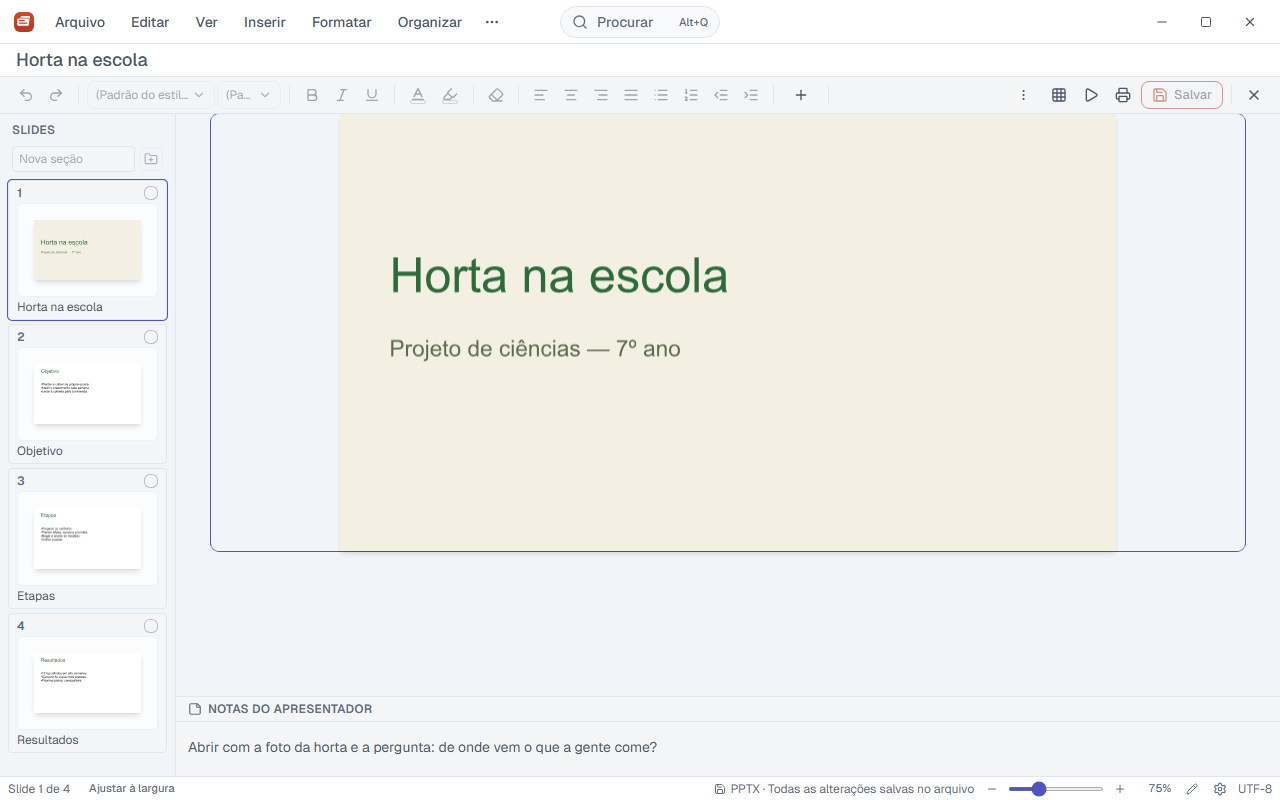
Texto
Caixa de texto, fonte, tamanho, negrito, itálico, sublinhado, cor, marca-texto, alinhamento, listas e recuo.
Onde fica:Inserir › Caixa de texto · Barra de ferramentas · Formatar › Texto · Formatar › Listas
Formas, imagens e gráficos
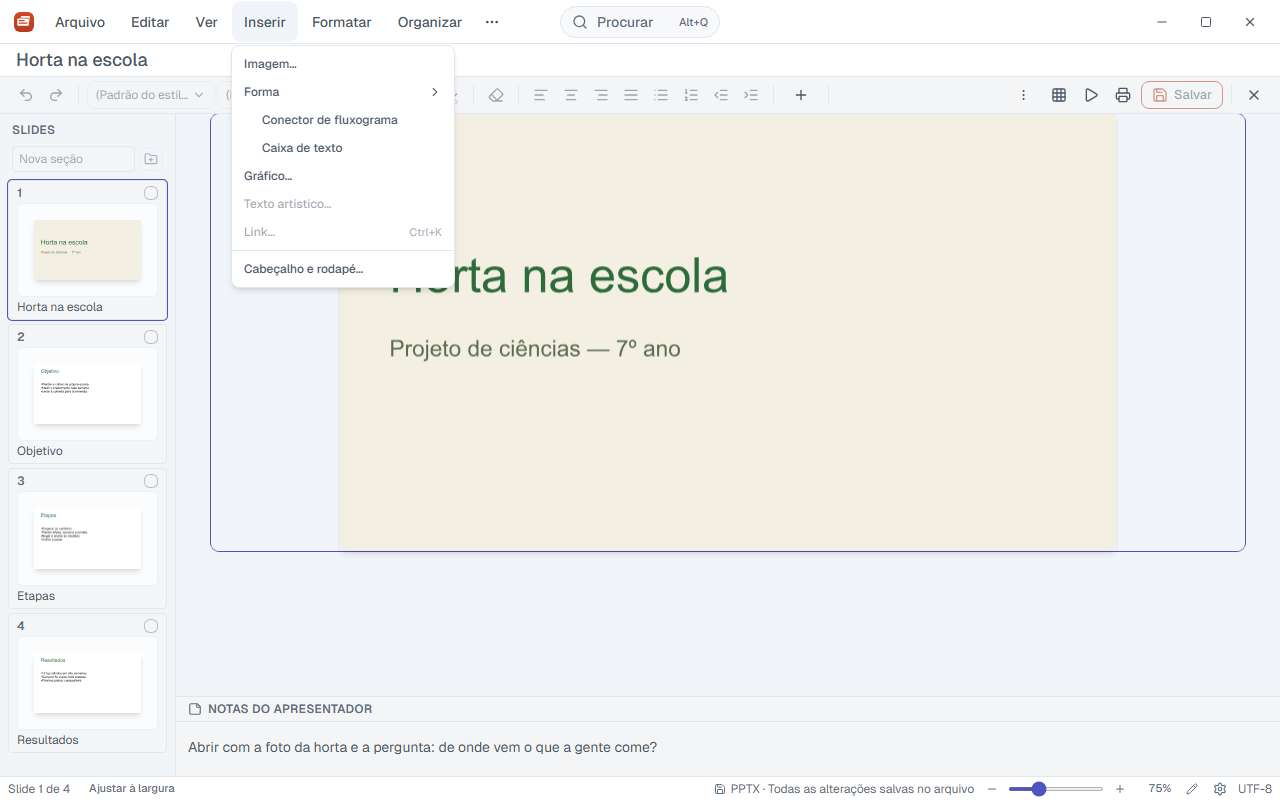
Retângulo, elipse, linha, triângulo, losango, seta, estrela e balão de fala. Conectores de fluxograma, imagens, gráficos, texto artístico e links.
Onde fica:Inserir › Forma · Inserir › Imagem… · Inserir › Gráfico… · Inserir › Conector de fluxograma · Inserir › Texto artístico…
Organizar objetos
Traga para a frente ou envie para trás, alinhe, distribua, agrupe e desagrupe.
Onde fica:Organizar › Ordem · Organizar › Alinhar objetos · Organizar › Distribuir · Organizar › Agrupar
Efeitos de forma
Sombra e efeitos na forma selecionada.
Onde fica:Formatar › Efeitos de forma…
Tema, fundo e tamanho
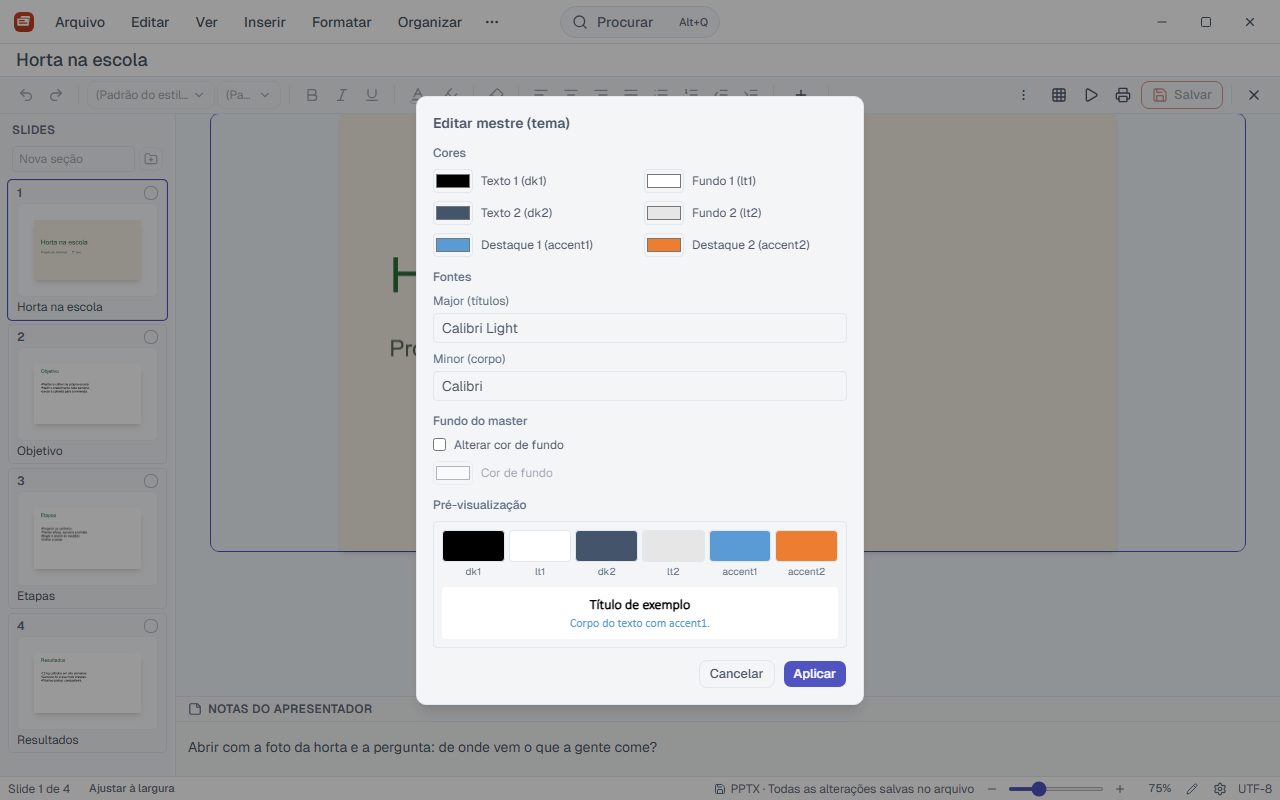
O tema define cores, fontes e fundo do slide mestre. Mude o fundo de um slide ou de todos. Escolha o tamanho do slide. Aplique layouts pelo painel lateral.
Onde fica:Slide › Design (tema)… · Slide › Formatar plano de fundo… · Slide › Tamanho do slide… · Ver › Painel lateral
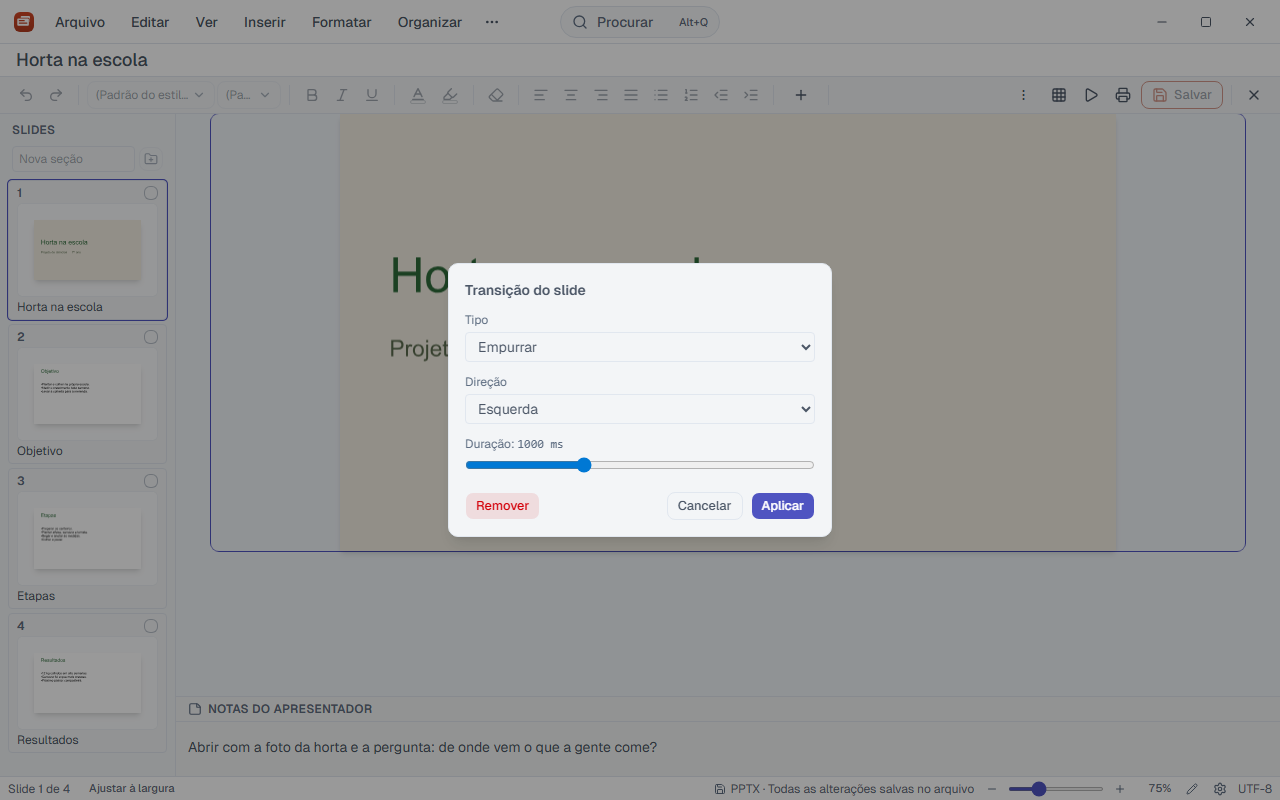
Transições e animações
Transição por slide, com tipo, direção e duração. Animação por forma, com atraso, duração e gatilho.
Onde fica:Slide › Transição… · Formatar › Animação…
Cabeçalho e rodapé
Data, número do slide e texto de rodapé.
Onde fica:Inserir › Cabeçalho e rodapé…
Modos de exibição
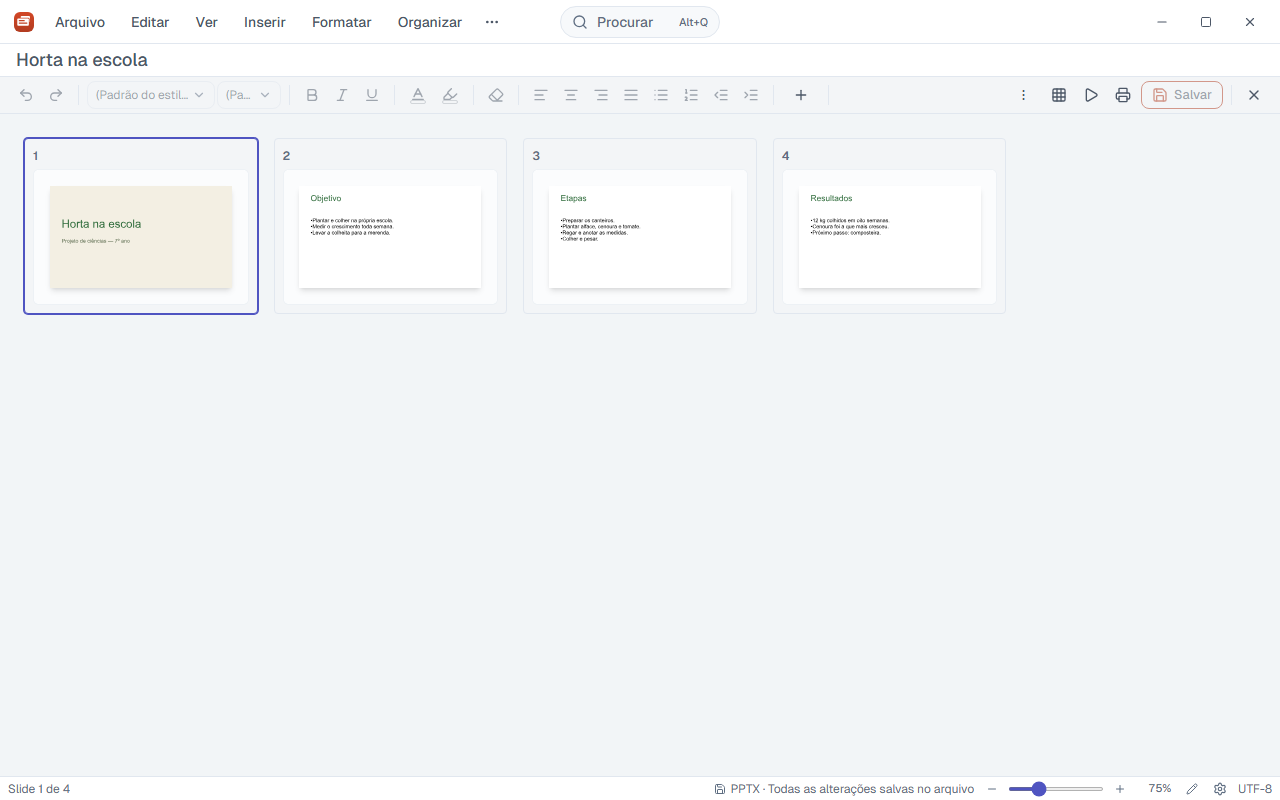
Normal, classificação de slides e estrutura de tópicos. Grade e guias para alinhar. Notas do orador embaixo do slide.
Onde fica:Ver › Normal · Ver › Classificação de slides · Ver › Estrutura de tópicos · Ver › Grade e guias
Apresentar
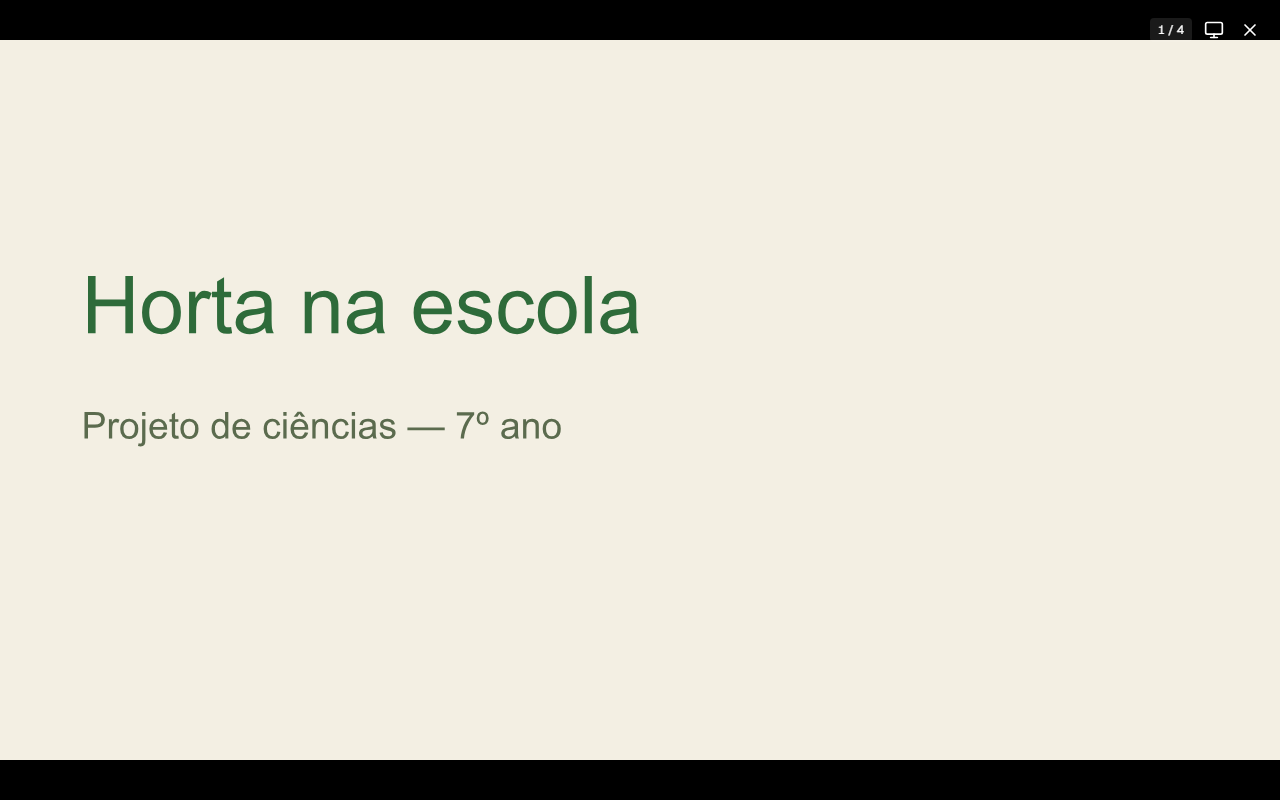
Apresente do início ou do slide atual. PageDown e PageUp avançam e voltam; Esc sai. Tela preta ou branca com um clique. A janela do palestrante, no segundo monitor, mostra o próximo slide, as notas e o tempo.
Onde fica:Ver › Iniciar apresentação · F5 · Ver › Apresentar do slide atual · Barra › Apresentar
Localizar e substituir
Procure e troque texto em todos os slides.
Onde fica:Editar › Localizar · Ctrl+F · Editar › Substituir · Ctrl+H
Exportar e imprimir
Exporte a apresentação em PDF ou o slide atual como imagem PNG. Imprima.
Onde fica:Arquivo › Exportar › PDF… · Slide › Exportar slide como imagem (PNG)… · Arquivo › Imprimir…
Atalhos do Deck
| Teclas | O que faz |
|---|---|
| F5 | Iniciar apresentação |
| Esc | Sair da apresentação |
| PageDown | Próximo slide |
| PageUp | Slide anterior |
| Ctrl+M | Novo slide |
| Ctrl+D | Duplicar slide |
| Ctrl+N | Novo documento |
| Ctrl+O | Abrir arquivo |
| Ctrl+S | Salvar |
| Ctrl+Shift+S | Salvar como… (também F12) |
| Ctrl+P | Imprimir |
| Ctrl+Shift+E | Exportar PDF |
| Ctrl+Z | Desfazer |
| Ctrl+Y | Refazer (também F4) |
| Ctrl+F | Localizar |
| Ctrl+H | Localizar e substituir |
| Alt+Q | Barra de comandos |
| Ctrl+Shift+P | Paleta de comandos |
| Ctrl+Shift+N | Nova janela |
| Ctrl+, | Configurações |
| F1 | Ajuda |
| Ctrl+/ | Todos os atalhos |