Recursos de la suite
Estos recursos son los mismos en Draft, Grid y Deck: apréndalos una vez y úselos en las tres. La configuración es compartida por las tres aplicaciones.
Barra de comandos (Alt+Q)
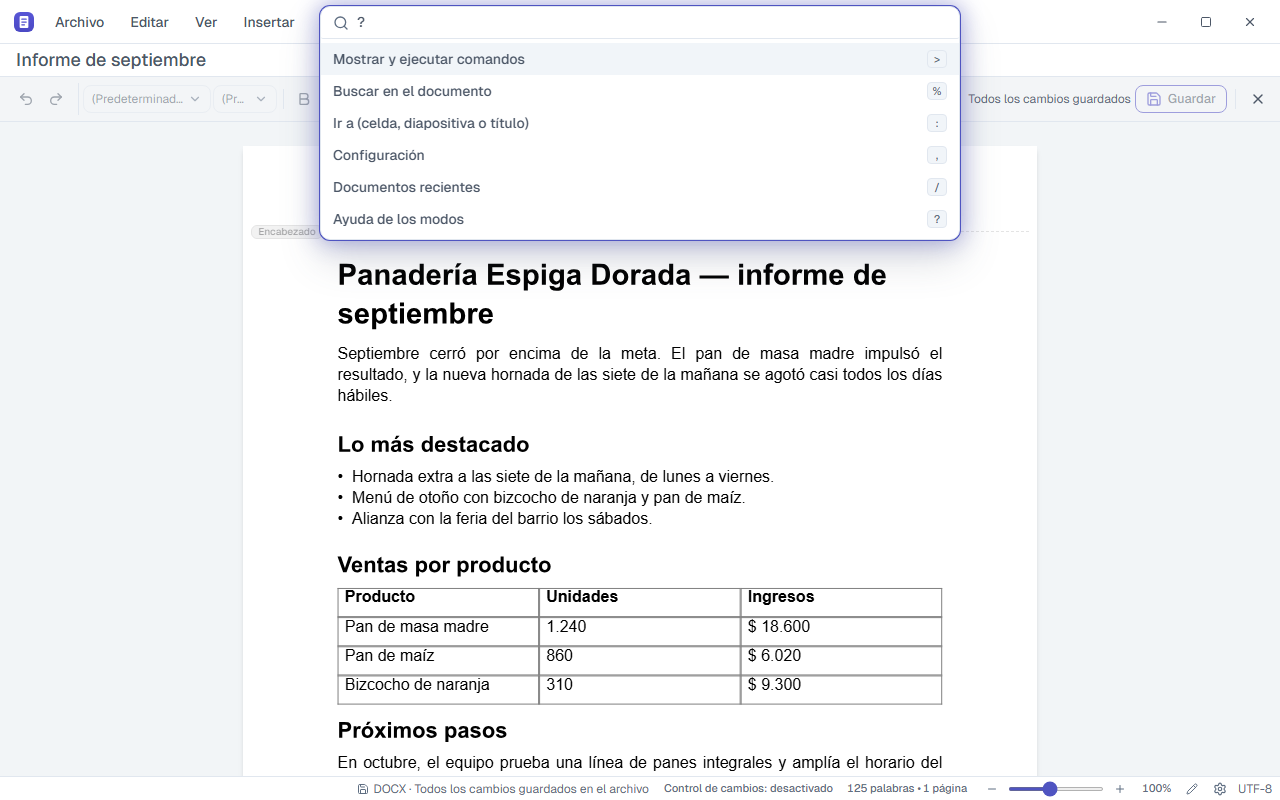
Un solo cuadro para encontrar cualquier comando, buscar en el documento, ir a un punto, cambiar una opción de configuración o volver a abrir un archivo reciente. Está en el centro de la barra de título.
Dónde está:Centro de la barra de título · Alt+Q · Ctrl+Shift+P (modo comandos)
Paso a paso
- Presione Alt+Q.
- Escriba lo que quiere hacer, por ejemplo "negrita" o "gráfico".
- Para cambiar de modo, empiece con un prefijo: > comandos, % buscar en el documento, : ir a (celda, diapositiva o título), , configuración, / recientes, ? ayuda de los modos.
- Use las flechas para elegir y presione Enter.
Consejos
- Con el cuadro vacío aparecen los Usados recientemente.
- Algunos comandos solo aparecen aquí, como Importar documento… y Abrir PDF… en Draft, y Niveles de deshacer….
Configuración
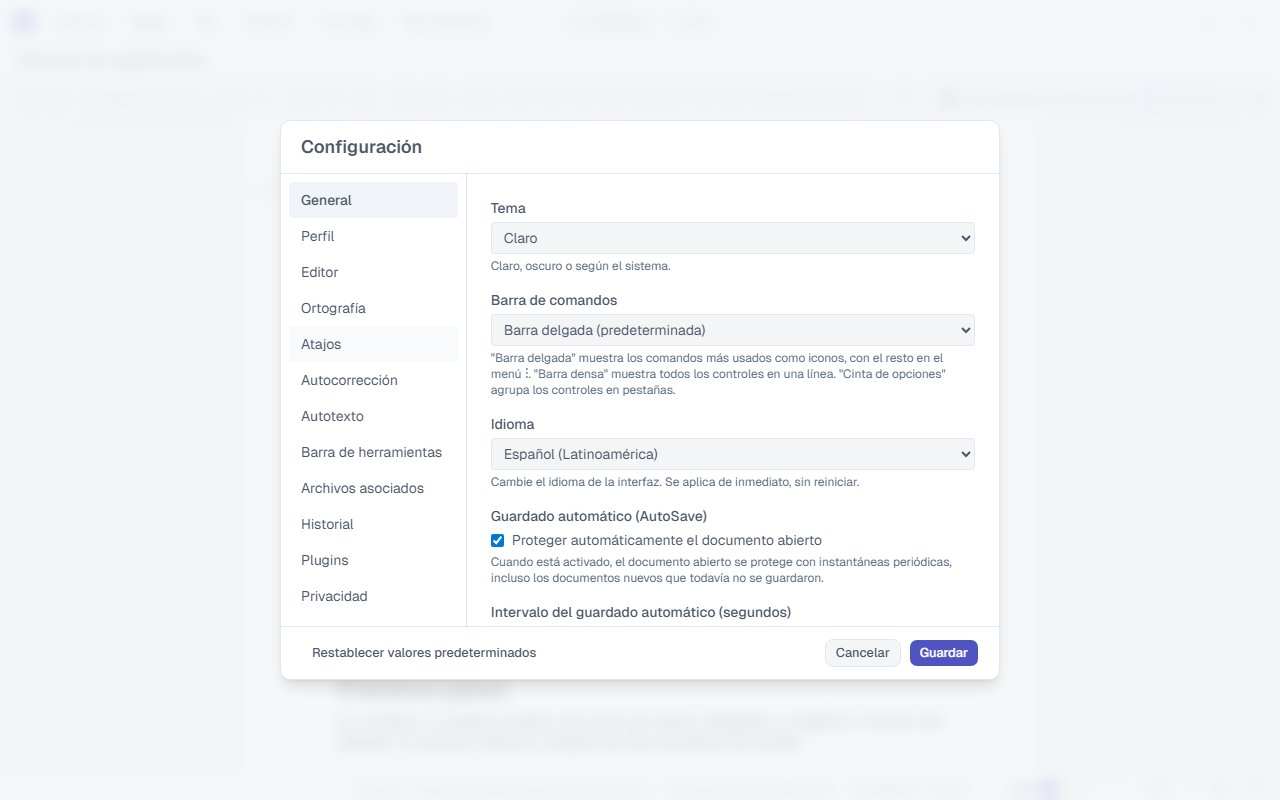
Un solo cuadro de diálogo para las tres aplicaciones. Cada aplicación muestra las opciones generales y las suyas; Grid no muestra opciones de Draft, por ejemplo.
Dónde está:Ctrl+, · Botón Configuración en la barra de estado · Alt+Q y escriba ,
Paso a paso
- Presione Ctrl+,.
- Elija la pestaña a la izquierda: General, Perfil, Editor, Ortografía, Atajos, Autocorrección, Autotexto, Barra de herramientas, Archivos asociados, Historial, Extensiones, Privacidad o Acerca de.
- Cambie lo que quiera y haga clic en Guardar.
Consejos
- Algunas opciones se aplican al instante, como el zoom predeterminado, los niveles de deshacer y los diccionarios.
Lo que no hace
- Restablecer valores predeterminados devuelve todas las opciones a las de fábrica sin pedir confirmación.
Idioma de la interfaz
La interfaz está disponible en portugués de Brasil, inglés de Estados Unidos y español de América Latina.
Dónde está:Configuración › General › Idioma
Paso a paso
- Presione Ctrl+,.
- En la pestaña General, en Idioma, elija Português (Brasil), English (United States) o Español (Latinoamérica).
- Haga clic en Guardar.
Lo que no hace
- La ayuda integrada (F1) está solo en portugués.
Guardado automático
Protege el documento abierto a intervalos regulares. Si el programa se cierra sin guardar, usted recupera el trabajo la próxima vez que lo abra.
Dónde está:Configuración › General › Guardado automático (AutoSave)
Paso a paso
- Presione Ctrl+,.
- En la pestaña General, deje activado Guardado automático (AutoSave).
- Ajuste el intervalo en segundos (de 5 a 600; el predeterminado es 30).
Consejos
- Al abrir después de un cierre inesperado, el aviso Recuperar archivos sin guardar ofrece Recuperar o Descartar cada archivo.
Actualización
Grafos busca versiones nuevas por sí solo, las descarga, verifica la firma digital y las instala cuando usted cierra el programa.
Dónde está:Ayuda › Buscar actualizaciones · Configuración › Privacidad
Paso a paso
- Haga clic en Ayuda › Buscar actualizaciones.
- Si hay una versión nueva, el aviso muestra Actualización disponible y la descarga en segundo plano.
- Cuando esté lista, haga clic en Reiniciar ahora o simplemente cierre Grafos.
Consejos
- En Configuración › Privacidad usted elige Buscar actualizaciones automáticamente, el Intervalo de búsqueda (Diariamente, Semanalmente o Mensualmente) y el Canal de actualización (Estable o Beta).
Lo que no hace
- La versión portátil no se actualiza sola: el aviso ofrece Descargar la versión portátil.
- En Linux, el AppImage se actualiza solo; el paquete .deb no: el aviso lleva a la página Descargar.
Cuenta y perfil
La cuenta es opcional y no tiene contraseña: usted inicia sesión con un código enviado por correo electrónico. Guarda su nombre, su foto y su licencia.
Dónde está:Configuración › Perfil · Avatar en la barra lateral
Paso a paso
- Presione Ctrl+, y abra la pestaña Perfil.
- Escriba su correo electrónico y haga clic en Enviar código.
- Escriba el código de 6 dígitos que recibió y haga clic en Iniciar sesión.
- Para poner una foto, haga clic en Cambiar foto y ajuste el recorte redondo.
Consejos
- La foto se sube ya recortada y reducida; el archivo original nunca sale del equipo.
Lo que no hace
- Los documentos nunca van a la cuenta: no es almacenamiento en la nube.
Licencia
La licencia está en su cuenta y vale para un número de equipos. La sección Licencia del Perfil muestra el plan, los equipos en uso y la vigencia.
Dónde está:Configuración › Perfil › Licencia
Paso a paso
- Inicie sesión en la cuenta en Configuración › Perfil.
- En la sección Licencia, haga clic en Activar en este equipo.
- Si se alcanzó el límite de equipos, haga clic en Liberar junto a un equipo que ya no usa.
Consejos
- Si aparece una franja de aviso de licencia, use Comprobar ahora cuando tenga internet.
- Sin internet, la sección sigue mostrando hasta cuándo este equipo tiene licencia.
Lo que no hace
- No hay campo para escribir una clave: la licencia viene de la cuenta.
- Con la licencia vencida más allá del plazo de tolerancia, los documentos se abren solo para lectura y no se puede guardar.
Historial de versiones
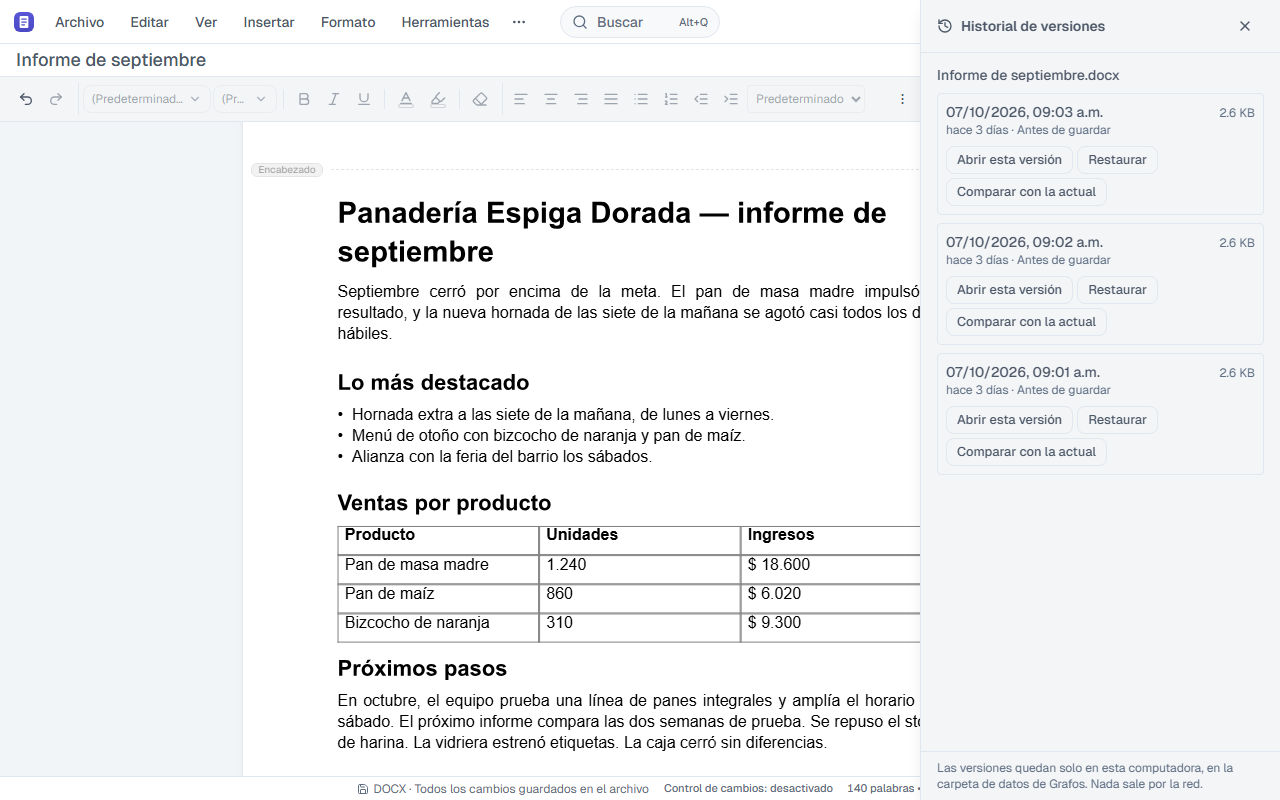
Cada vez que usted guarda, Grafos conserva la versión anterior del archivo en este equipo. Puede abrir, comparar o restaurar una versión antigua.
Dónde está:Archivo › Historial de versiones… · Configuración › Historial
Paso a paso
- Con un archivo ya guardado abierto, haga clic en Archivo › Historial de versiones….
- Elija una versión en la lista.
- Haga clic en Abrir esta versión para leerla en una ventana de solo lectura, en Comparar con la actual para ver las diferencias, o en Restaurar para volver a ella.
Consejos
- Restaurar no borra nada: la versión actual entra en el historial como "Antes de restaurar".
- Se guardan todas las versiones de las últimas 24 horas, una por día hasta 30 días y una por semana hasta 6 meses.
Lo que no hace
- Un documento que nunca se guardó no tiene historial.
- Las bases de datos .sqlite no entran en el historial.
- En Draft la comparación aparece como revisiones; en Grid y Deck, lado a lado, sin resaltar la diferencia.
Deshacer
Ctrl+Z deshace y Ctrl+Y rehace, en las tres aplicaciones. Usted elige cuántos pasos guarda Grafos.
Dónde está:Editar › Deshacer · Editar › Rehacer · Configuración › Editor › Niveles de deshacer
Paso a paso
- Presione Ctrl+,.
- En la pestaña Editor, en Niveles de deshacer, elija 50, 100, 200 o 500.
Consejos
- F4 y Ctrl+Shift+Z también rehacen.
Macros
Grabe una secuencia de formatos una vez y ejecútela siempre. Las macros son suyas: quedan en este equipo, no dentro del documento, y sirven en las tres aplicaciones.
Dónde está:Herramientas › Macros › Grabar macro · Herramientas › Macros › Macros… · Alt+Q y escriba el nombre de la macro
Paso a paso
- Seleccione un texto y haga clic en Herramientas › Macros › Grabar macro.
- Aplique el formato que quiere repetir (negrita, color, tamaño, estilo…).
- Haga clic otra vez en Herramientas › Macros › Grabar macro para detener y dele un nombre a la macro.
- Para ejecutarla, abra Herramientas › Macros › Macros…, elija la macro y haga clic en Ejecutar, o escriba su nombre en Alt+Q.
Consejos
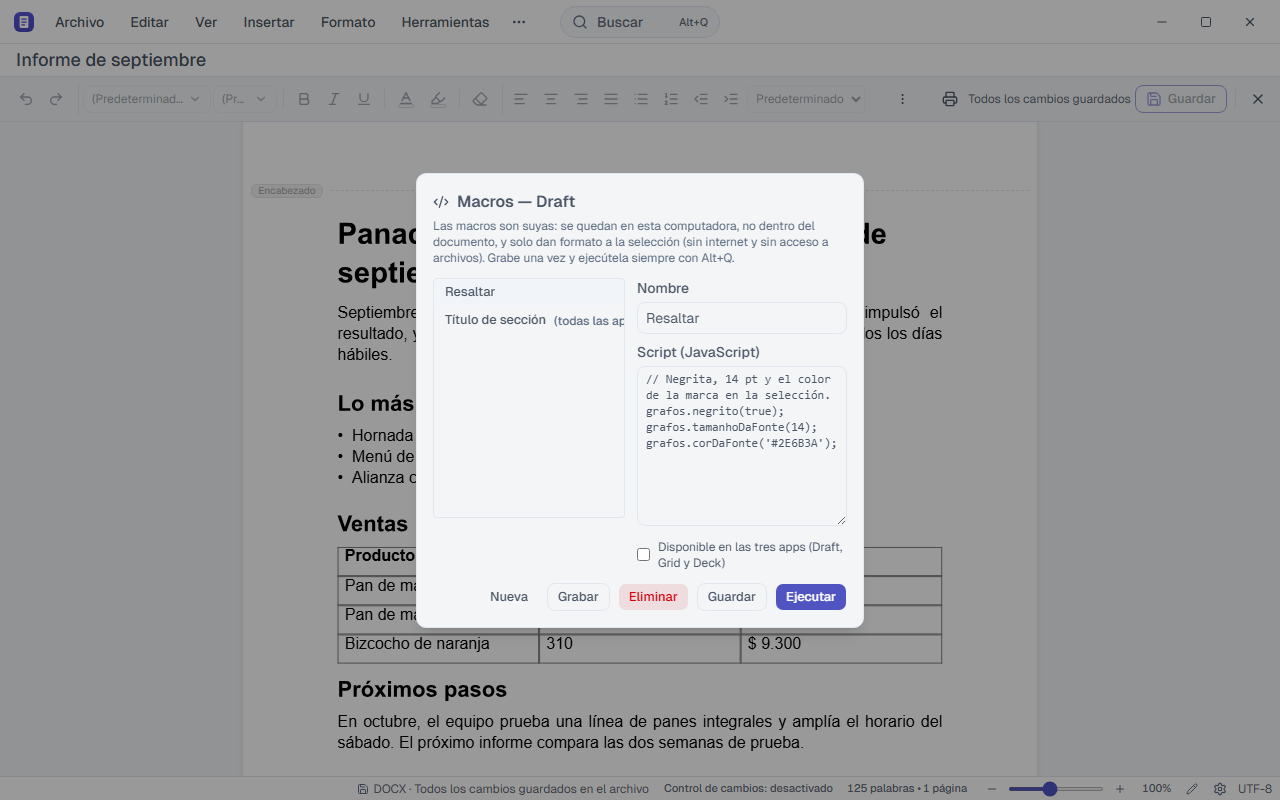
- En Macros… también puede escribir o editar la macro en JavaScript y marcar si queda disponible en las tres aplicaciones.
- Un solo Ctrl+Z deshace todo lo que hizo la macro.
Lo que no hace
- La grabación guarda formato; no graba el texto escrito ni el movimiento del cursor.
- Las macros no acceden a internet ni a sus archivos.
- Las macros VBA de archivos .docm, .xlsm y .pptm se conservan al guardar, pero no se ejecutan en Grafos.
Extensiones
Las extensiones agregan a Grafos plugins (comandos y paneles en las tres aplicaciones), diccionarios de ortografía y áreas del glosario. Cada plugin declara lo que puede hacer, y usted ve y revoca cada permiso.
Dónde está:Configuración › Extensiones · Menú Plugins (aparece con un plugin activado)
Paso a paso
- Presione Ctrl+, , abra la pestaña Extensiones y elija Plugins en el filtro.
- En Disponibles, haga clic en Instalar junto al plugin; para un archivo que ya tiene, haga clic en Instalar desde un archivo….
- Revise los permisos y deje el plugin Activado.
- Use sus comandos desde el menú Plugins o con Alt+Q.
Consejos
- Un plugin que envía datos muestra el texto exacto antes de cada envío, y la pestaña Extensiones guarda el historial de esos envíos.
- En la misma pestaña, los filtros Diccionarios y Glosarios instalan y actualizan los diccionarios de ortografía y las áreas del glosario. Cada paquete se comprueba antes de usarse.
- En Instalados, Quitar saca la extensión de este equipo.
Lo que no hace
- Los plugins no verificados quedan bloqueados hasta que usted active Permitir plugins no verificados.
IA con su propia cuenta (plugin oficial)
El plugin oficial de IA lleva la IA a las tres aplicaciones con SU cuenta en un proveedor (OpenAI, Google o Anthropic) o con un modelo local (Ollama). La clave es suya, del proveedor: Grafos no vende IA y nada pasa por nuestros servidores.
Dónde está:Página Descargar de este sitio · Configuración › Extensiones · Menú Plugins · Alt+Q y escriba IA
Paso a paso
- Descargue el archivo .grafosplugin en la página Descargar y, si quiere, compruebe su SHA-256.
- Presione Ctrl+, , abra la pestaña Extensiones, haga clic en Instalar desde un archivo… y elija el archivo.
- Revise los permisos, haga clic en Conceder y deje el plugin Activado.
- Ejecute IA: Configurar proveedor y modelo… (menú Plugins o Alt+Q), elija el proveedor y el modelo y pegue la clave de su cuenta cuando Grafos la pida.
- Use los comandos IA: … de cada aplicación. Antes de cada envío, la vista previa muestra el proveedor, la dirección, el modelo y el texto exacto; haga clic en Enviar o en No enviar.
Consejos
- La clave queda en el almacén del sistema, no en el archivo de configuración. Para cambiarla, ejecute IA: Cambiar la clave del proveedor….
- Con un modelo local (Ollama), el envío va a un programa de su computadora y nada sale a internet.
- La pestaña Extensiones guarda, solo en esta computadora, el historial de lo que se envió.
Lo que no hace
- No enviar no envía nada, y ningún comando de IA se ejecuta solo.
- El plugin no viene en el instalador: se descarga aparte, solo si usted lo quiere.
- El uso lo cobra el proveedor, en su cuenta, según el plan que usted tiene con él.
Personalizar la barra y los atajos
Elija los botones de la barra delgada de cada aplicación y cambie la tecla de cualquier comando.
Dónde está:Ver › Personalizar barra de herramientas… · Ver › Personalizar atajos…
Paso a paso
- Haga clic en Ver › Personalizar atajos….
- Busque el comando y haga clic en Cambiar.
- Presione la nueva combinación. Si ya pertenece a otro comando, confirme con Intercambiar.
- Para la barra, haga clic en Ver › Personalizar barra de herramientas…, elija la aplicación y use Agregar, Quitar, Mover arriba y Mover abajo.
Consejos
- Restablecer todos (atajos) y Restablecer predeterminada (barra) vuelven a la configuración de fábrica.
Lo que no hace
- Alt+Q y Esc no se pueden cambiar.
- Solo la barra delgada se personaliza; la barra densa y la cinta de opciones son las de fábrica.
Accesibilidad
Las tres aplicaciones funcionan con el teclado y con lector de pantalla. El comprobador señala lo que puede dificultar el uso a quien usa lector de pantalla.
Dónde está:Herramientas › Comprobar accesibilidad… · F10 o Alt (barra de menús) · F6 (Draft: salir de la hoja)
Paso a paso
- Haga clic en Herramientas › Comprobar accesibilidad….
- Lea la lista del Comprobador de accesibilidad.
- Haga clic en un elemento para ir al problema y corregirlo.
Consejos
- F10 o Alt solo llevan a la barra de menús; Alt+letra abre un menú directamente.
- En Draft, Tab aplica sangría al párrafo; F6 saca el foco de la hoja.
Lo que no hace
- Grafos todavía no tiene dónde escribir el texto alternativo de una imagen: el comprobador señala la falta, pero la corrección hay que hacerla en otro editor.
Ortografía y autocorrección
El corrector subraya las palabras que el diccionario no conoce, sin escribir nada en el documento. La autocorrección ajusta mientras usted escribe.
Dónde está:Herramientas › Revisión ortográfica · F7 · Configuración › Ortografía · Configuración › Extensiones · Configuración › Autocorrección
Paso a paso
- Presione Ctrl+, y abra la pestaña Ortografía.
- Haga clic en Descargar diccionarios: la pestaña Extensiones se abre en el filtro Diccionarios. Haga clic en Instalar junto al idioma en el que escribe.
- Deje activado Revisar la ortografía mientras escribo y elija el Idioma del corrector.
- En el texto, haga clic con el botón derecho en una palabra subrayada para ver las sugerencias, Omitir o Agregar al diccionario.
Consejos
- Los diccionarios quedan en el equipo: una vez descargados, el corrector funciona sin internet.
- Atajo: Ctrl+, › Extensiones › Diccionarios › Instalar. Cuando un diccionario tiene versión nueva, el botón pasa a Actualizar.
- En la pestaña Autocorrección, Sus reemplazos guarda los cambios que usted quiera (por ejemplo, "xq" por "porque").
Lo que no hace
- La revisión gramatical existe solo en Draft, en portugués e inglés (vea Gramática en la página de Draft).
- Hoy hay diccionarios para descargar en Português (Brasil), Português (Portugal), English (US), English (UK), Español, Français, Deutsch e Italiano.
Fuentes incrustadas
Guarde las fuentes dentro del archivo para que se vea igual en un equipo que no las tiene. Vale en Draft y en Deck.
Dónde está:Archivo › Fuentes del archivo (incrustar)…
Paso a paso
- Haga clic en Archivo › Fuentes del archivo (incrustar)….
- Marque Incrustar fuentes en el archivo.
- Si quiere un archivo más pequeño, marque Solo los caracteres usados (archivo más pequeño).
- Haga clic en Aplicar y guarde el documento.
Lo que no hace
- Las fuentes cuya licencia prohíbe incrustarlas quedan fuera, con aviso.
- Grid no incrusta fuentes.
Archivos asociados
Elija qué tipos de archivo se abren con Grafos al hacer doble clic.
Dónde está:Configuración › Archivos asociados
Paso a paso
- Presione Ctrl+, y abra la pestaña Archivos asociados.
- Active los tipos que deben abrirse con Grafos y desactive los demás.
Lo que no hace
- Vale solo para su usuario de Windows.
- Si usted eligió otro programa en "Abrir con › Usar siempre", esa elección de Windows prevalece; la pantalla lo avisa.
Pedir ayuda
Envíe una solicitud de soporte desde la aplicación. Usted ve exactamente el texto que se enviará antes de enviarlo.
Dónde está:Ayuda › Pedir ayuda… · Ayuda › Diagnóstico
Paso a paso
- Haga clic en Ayuda › Pedir ayuda….
- En Describa el problema (opcional), cuente lo que pasó.
- Revise el texto exacto que se enviará.
- Haga clic en Enviar solicitud y anote el número de protocolo.
Consejos
- Sin internet, use Copiar diagnóstico en Ayuda › Diagnóstico y envíe el texto por otro medio.
Lo que no hace
- Necesita internet. No se envía nada sin su clic.
- La solicitud no lleva su documento.
Modo portátil
La versión portátil se ejecuta desde una carpeta o una memoria USB, sin instalar. La configuración y el historial quedan junto a los programas, en la misma carpeta.
Dónde está:Archivo .zip de la versión portátil
Paso a paso
- Descomprima el .zip en una carpeta o en una memoria USB.
- Abra draft.exe, grid.exe o deck.exe.
Lo que no hace
- La versión portátil no se actualiza sola: descargue el .zip nuevo cuando el aviso lo indique.
Lo que viaja por la red
Los documentos nunca salen del equipo. Grafos solo usa internet en los casos de abajo, y cada uno tiene su control.
Dónde está:Configuración › Privacidad
Paso a paso
- Actualización: la consulta de versión nueva, que usted desactiva en Configuración › Privacidad.
- Extensiones: la lista de lo disponible y la descarga de plugins, diccionarios y glosarios, solo de lo que usted decida instalar en la pestaña Extensiones.
- Cuenta y licencia: el código de inicio de sesión y la verificación de la licencia, solo con la cuenta conectada.
- Pedir ayuda: solo cuando usted hace clic en Enviar solicitud.
- Plugins: solo los que tienen permiso de red, mostrando el texto antes de cada envío.
- IA (plugin): solo el texto que usted apruebe en la vista previa, directo al proveedor que eligió, con su clave.
- Python en Grid: el intérprete se descarga una vez, la primera vez que usted ejecuta un script en Python.
Consejos
- Recopilar registros de errores localmente guarda los fallos en un archivo del equipo; no se envía nada por internet.