Recursos da suíte
Estes recursos são os mesmos no Draft, no Grid e no Deck: aprenda uma vez e use nos três. As configurações são compartilhadas pelos três aplicativos.
Barra de comandos (Alt+Q)
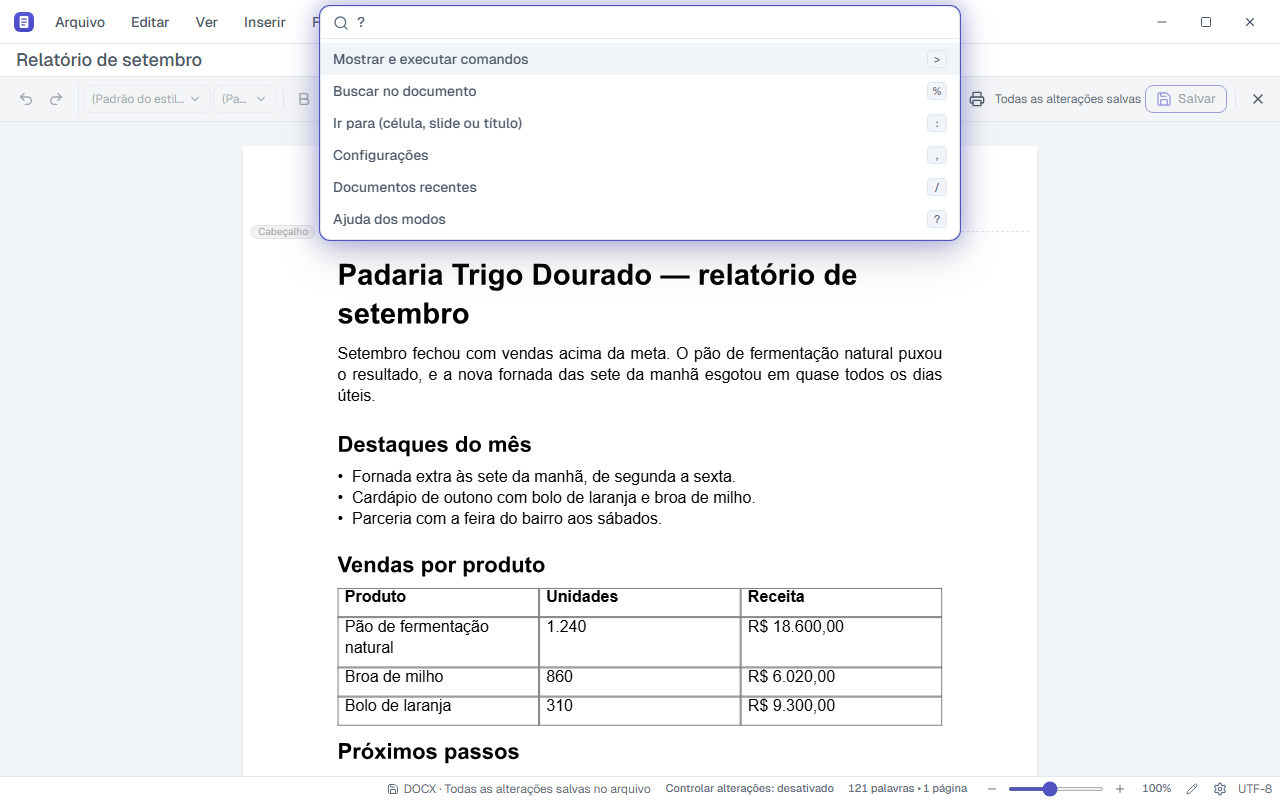
Uma caixa só para achar qualquer comando, buscar no documento, ir para um ponto, mudar uma configuração ou reabrir um arquivo recente. Fica no centro da barra de título.
Onde fica:Centro da barra de título · Alt+Q · Ctrl+Shift+P (modo comandos)
Passo a passo
- Aperte Alt+Q.
- Digite o que quer fazer, por exemplo "negrito" ou "gráfico".
- Para mudar de modo, comece com um prefixo: > comandos, % buscar no documento, : ir para (célula, slide ou título), , configurações, / recentes, ? ajuda dos modos.
- Use as setas para escolher e aperte Enter.
Dicas
- Com a caixa vazia aparecem os Usados recentemente.
- Alguns comandos só aparecem aqui, como Importar documento… e Abrir PDF… no Draft, e Níveis de desfazer….
Configurações
Um diálogo só para os três aplicativos. Cada aplicativo mostra as opções gerais e as suas; o Grid não mostra opções do Draft, por exemplo.
Onde fica:Ctrl+, · Botão Configurações na barra de status · Alt+Q e digite ,
Passo a passo
- Aperte Ctrl+,.
- Escolha a aba à esquerda: Geral, Perfil, Editor, Ortografia, Atalhos, Autocorreção, Autotexto, Barra, Arquivos associados, Histórico, Extensões, Privacidade ou Sobre.
- Mude o que quiser e clique em Salvar.
Dicas
- Algumas opções valem na hora, como zoom padrão, níveis de desfazer e dicionários.
O que não faz
- Restaurar padrões volta todas as opções de fábrica sem pedir confirmação.
Idioma da interface
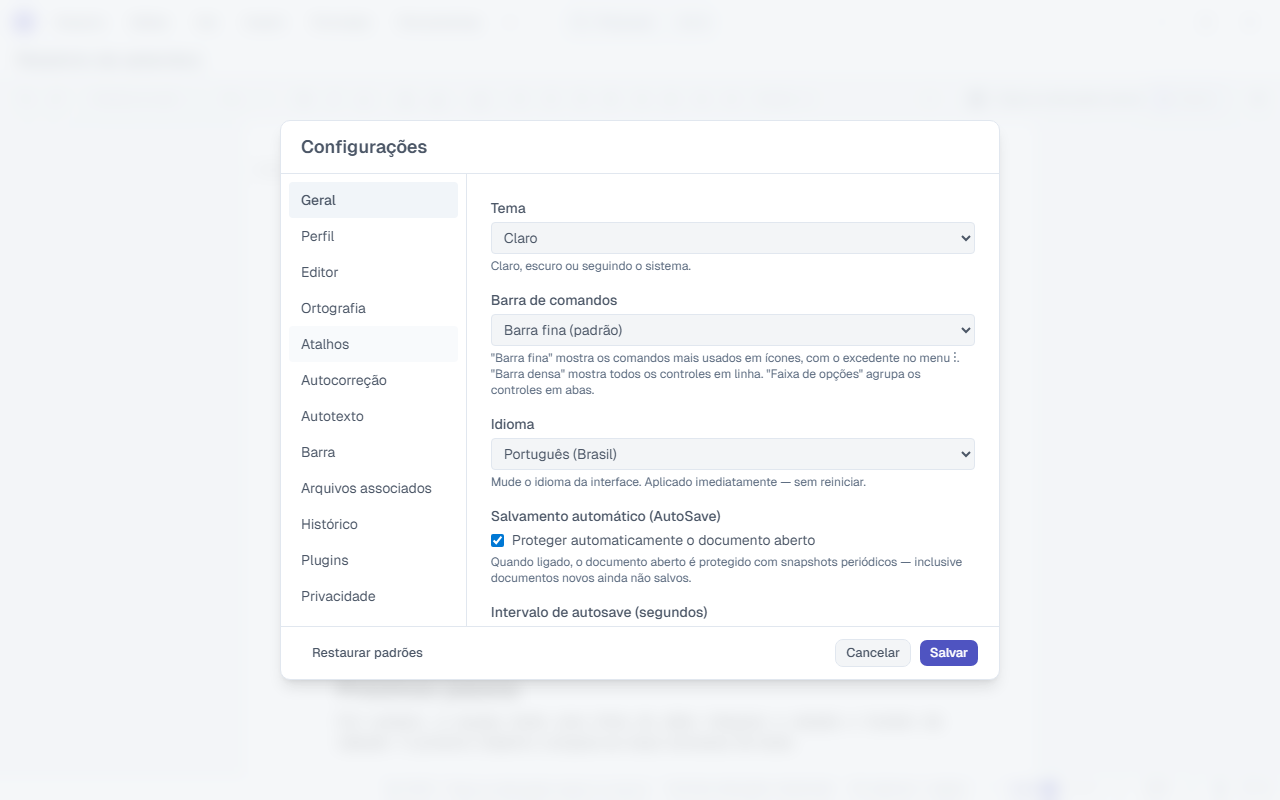
A interface existe em português do Brasil, inglês dos Estados Unidos e espanhol da América Latina.
Onde fica:Configurações › Geral › Idioma
Passo a passo
- Aperte Ctrl+,.
- Na aba Geral, em Idioma, escolha Português (Brasil), English (United States) ou Español (Latinoamérica).
- Clique em Salvar.
O que não faz
- A ajuda embutida (F1) está só em português.
Salvamento automático
Protege o documento aberto em intervalos regulares. Se o programa fechar sem salvar, você recupera o trabalho na próxima abertura.
Onde fica:Configurações › Geral › Salvamento automático (AutoSave)
Passo a passo
- Aperte Ctrl+,.
- Na aba Geral, deixe ligado Salvamento automático (AutoSave).
- Ajuste o intervalo em segundos (de 5 a 600; o padrão é 30).
Dicas
- Ao abrir depois de uma queda, o aviso Recuperar arquivos não salvos oferece Recuperar ou Descartar cada arquivo.
Atualização
O Grafos procura versões novas sozinho, baixa, confere a assinatura digital e instala quando você fecha o programa.
Onde fica:Ajuda › Procurar atualizações · Configurações › Privacidade
Passo a passo
- Clique em Ajuda › Procurar atualizações.
- Se houver versão nova, o aviso mostra Atualização disponível e baixa em segundo plano.
- Quando ela estiver pronta, clique em Reiniciar agora ou apenas feche o Grafos.
Dicas
- Em Configurações › Privacidade você escolhe Verificar atualizações automaticamente, o Intervalo de verificação (Diariamente, Semanalmente ou Mensalmente) e o Canal de atualização (Estável ou Beta).
O que não faz
- A versão portátil não se atualiza sozinha: o aviso oferece Baixar a versão portátil.
- No Linux, o AppImage se atualiza sozinho; o pacote .deb não: o aviso leva à página Baixar.
Conta e perfil
A conta é opcional e não tem senha: você entra com um código enviado por e-mail. Ela guarda seu nome, sua foto e a sua licença.
Onde fica:Configurações › Perfil · Avatar na barra lateral
Passo a passo
- Aperte Ctrl+, e abra a aba Perfil.
- Digite seu e-mail e clique em Enviar código.
- Digite o código de 6 dígitos que chegou e clique em Entrar.
- Para pôr uma foto, clique em Trocar foto e ajuste o recorte redondo.
Dicas
- A foto sobe já recortada e reduzida; o arquivo original nunca sai do computador.
O que não faz
- Os documentos nunca vão para a conta: ela não é armazenamento na nuvem.
Licença
A licença fica na sua conta e vale para um número de computadores. A seção Licença do Perfil mostra o plano, os computadores em uso e a validade.
Onde fica:Configurações › Perfil › Licença
Passo a passo
- Entre na conta em Configurações › Perfil.
- Na seção Licença, clique em Ativar nesta máquina.
- Se o limite de computadores estiver cheio, clique em Liberar ao lado de um computador que você não usa mais.
Dicas
- Se aparecer uma faixa de aviso de licença, use Verificar agora quando estiver com internet.
- Sem internet, a seção continua mostrando até quando este computador está licenciado.
O que não faz
- Não há campo para digitar chave: a licença vem da conta.
- Com a licença vencida além do prazo de tolerância, os documentos abrem só para leitura e não é possível salvar.
Histórico de versões
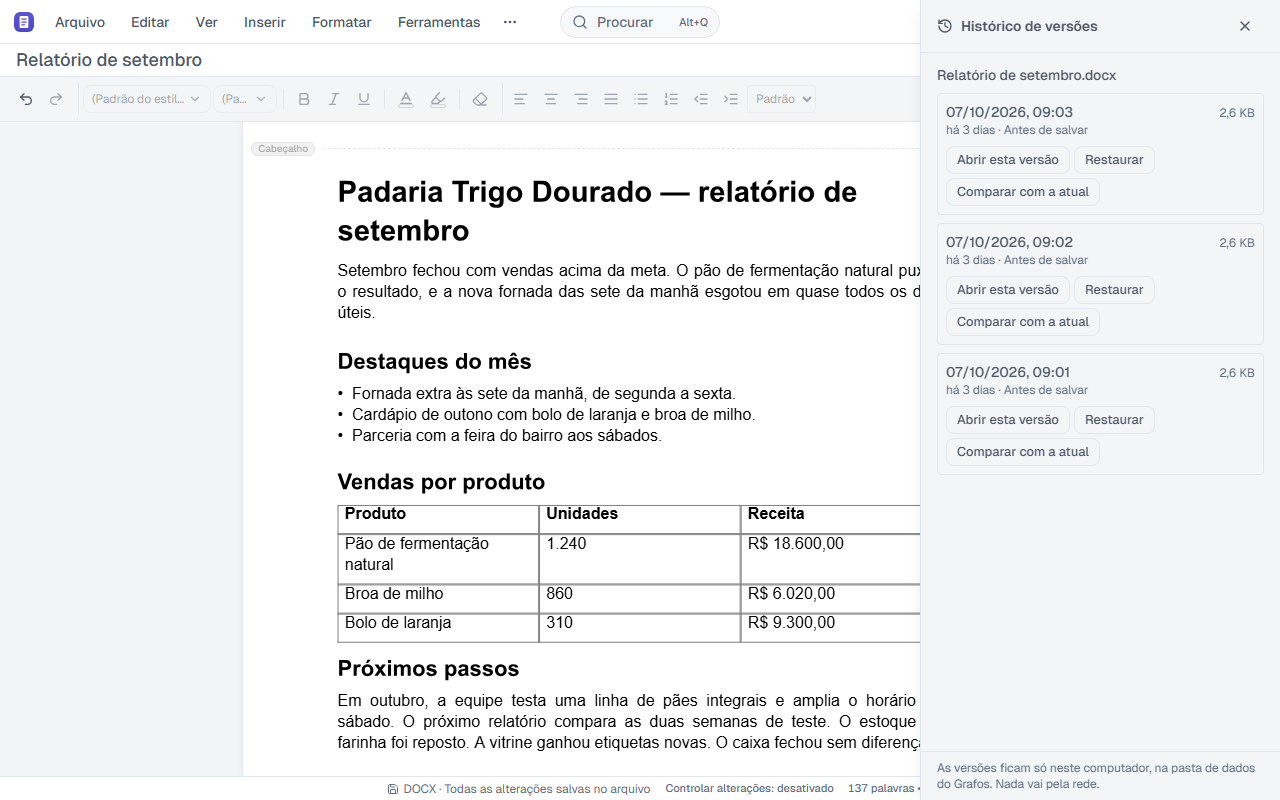
A cada salvamento, o Grafos guarda a versão anterior do arquivo neste computador. Você pode abrir, comparar ou restaurar uma versão antiga.
Onde fica:Arquivo › Histórico de versões… · Configurações › Histórico
Passo a passo
- Com um arquivo já salvo aberto, clique em Arquivo › Histórico de versões….
- Escolha uma versão na lista.
- Clique em Abrir esta versão para lê-la numa janela só de leitura, em Comparar com a atual para ver as diferenças, ou em Restaurar para voltar a ela.
Dicas
- Restaurar não apaga nada: a versão atual entra no histórico como "Antes de restaurar".
- São guardadas todas as versões das últimas 24 horas, uma por dia até 30 dias e uma por semana até 6 meses.
O que não faz
- Documento que nunca foi salvo não tem histórico.
- Bancos .sqlite não entram no histórico.
- No Draft a comparação aparece como revisões; no Grid e no Deck, lado a lado, sem destacar a diferença.
Desfazer
Ctrl+Z desfaz e Ctrl+Y refaz, nos três aplicativos. Você escolhe quantos passos o Grafos guarda.
Onde fica:Editar › Desfazer · Editar › Refazer · Configurações › Editor › Níveis de desfazer
Passo a passo
- Aperte Ctrl+,.
- Na aba Editor, em Níveis de desfazer, escolha 50, 100, 200 ou 500.
Dicas
- F4 e Ctrl+Shift+Z também refazem.
Macros
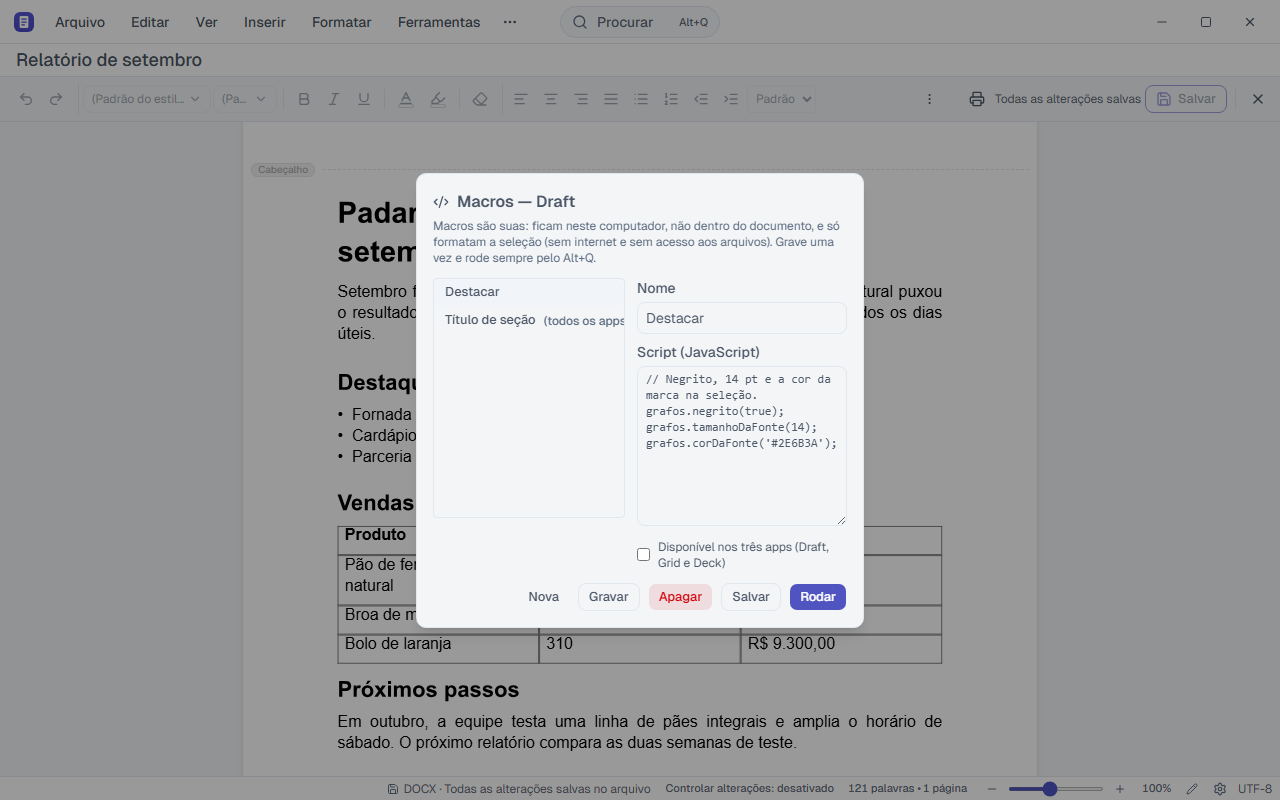
Grave uma sequência de formatações uma vez e rode sempre. As macros são suas: ficam neste computador, não dentro do documento, e servem nos três aplicativos.
Onde fica:Ferramentas › Macros › Gravar macro · Ferramentas › Macros › Macros… · Alt+Q e digite o nome da macro
Passo a passo
- Selecione um texto e clique em Ferramentas › Macros › Gravar macro.
- Aplique a formatação que quer repetir (negrito, cor, tamanho, estilo…).
- Clique de novo em Ferramentas › Macros › Gravar macro para parar e dê um nome à macro.
- Para rodar, abra Ferramentas › Macros › Macros…, escolha a macro e clique em Rodar, ou digite o nome dela no Alt+Q.
Dicas
- Em Macros… você também escreve ou edita a macro em JavaScript, e marca se ela fica disponível nos três apps.
- Um único Ctrl+Z desfaz tudo o que a macro fez.
O que não faz
- A gravação guarda formatação; não grava o texto digitado nem o movimento do cursor.
- Macros não acessam a internet nem os seus arquivos.
- Macros VBA de arquivos .docm, .xlsm e .pptm são preservadas ao salvar, mas não rodam no Grafos.
Extensões
Extensões acrescentam ao Grafos plugins (comandos e painéis nos três aplicativos), dicionários de ortografia e áreas do glossário. Cada plugin declara o que pode fazer, e você vê e revoga cada permissão.
Onde fica:Configurações › Extensões · Menu Plugins (aparece com um plugin ligado)
Passo a passo
- Aperte Ctrl+, , abra a aba Extensões e escolha Plugins no filtro.
- Em Disponíveis, clique em Instalar ao lado do plugin; para um arquivo que você já tem, clique em Instalar de um arquivo….
- Confira as permissões e deixe o plugin Ligado.
- Use os comandos dele pelo menu Plugins ou pelo Alt+Q.
Dicas
- Um plugin que envia dados mostra o texto exato antes de cada envio, e a aba Extensões guarda o histórico desses envios.
- Na mesma aba, os filtros Dicionários e Glossários instalam e atualizam os dicionários de ortografia e as áreas do glossário. Cada pacote é conferido antes de ser usado.
- Em Instalados, Remover tira a extensão deste computador.
O que não faz
- Plugins não verificados ficam bloqueados até você ligar Permitir plugins não verificados.
IA com a sua conta (plugin oficial)
O plugin oficial de IA leva a IA aos três aplicativos com a SUA conta num provedor (OpenAI, Google ou Anthropic) ou com um modelo local (Ollama). A chave é sua, do provedor: o Grafos não vende IA e nada passa pelos nossos servidores.
Onde fica:Página Baixar deste site · Configurações › Extensões · Menu Plugins · Alt+Q e digite IA
Passo a passo
- Baixe o arquivo .grafosplugin na página Baixar e, se quiser, confira o SHA-256 dele.
- Aperte Ctrl+, , abra a aba Extensões, clique em Instalar de um arquivo… e escolha o arquivo.
- Confira as permissões, clique em Conceder e deixe o plugin Ligado.
- Rode IA: Configurar provedor e modelo… (menu Plugins ou Alt+Q), escolha o provedor e o modelo e cole a chave da sua conta quando o Grafos pedir.
- Use os comandos IA: … de cada aplicativo. Antes de cada envio, a prévia mostra o provedor, o endereço, o modelo e o texto exato; clique em Enviar ou em Não enviar.
Dicas
- A chave fica no cofre do sistema, não no arquivo de configurações. Para trocá-la, rode IA: Trocar a chave do provedor….
- Com um modelo local (Ollama), o envio vai para um programa do seu computador e nada sai para a internet.
- A aba Extensões guarda, só neste computador, o histórico do que foi enviado.
O que não faz
- Não enviar não envia nada, e nenhum comando de IA roda sozinho.
- O plugin não vem no instalador: é baixado à parte, só se você quiser.
- O uso é cobrado pelo provedor, na sua conta, conforme o plano que você tem com ele.
Personalizar a barra e os atalhos
Escolha os botões da barra fina de cada aplicativo e troque a tecla de qualquer comando.
Onde fica:Ver › Personalizar barra… · Ver › Personalizar atalhos…
Passo a passo
- Clique em Ver › Personalizar atalhos….
- Busque o comando e clique em Alterar.
- Pressione a nova combinação. Se ela já for de outro comando, confirme com Trocar.
- Para a barra, clique em Ver › Personalizar barra…, escolha o app e use Adicionar, Remover, Subir e Descer.
Dicas
- Restaurar todos (atalhos) e Restaurar padrão (barra) voltam à configuração de fábrica.
O que não faz
- Alt+Q e Esc não podem ser trocados.
- Só a barra fina se personaliza; as barras densa e de faixas são as de fábrica.
Acessibilidade
Os três aplicativos funcionam pelo teclado e com leitor de tela. O verificador aponta o que pode atrapalhar quem usa leitor de tela.
Onde fica:Ferramentas › Verificar acessibilidade… · F10 ou Alt (barra de menus) · F6 (Draft: sair da folha)
Passo a passo
- Clique em Ferramentas › Verificar acessibilidade….
- Leia a lista do Verificador de Acessibilidade.
- Clique num item para ir até o problema e corrigi-lo.
Dicas
- F10 ou Alt sozinho levam à barra de menus; Alt+letra abre um menu direto.
- No Draft, Tab recua o parágrafo; F6 tira o foco da folha.
O que não faz
- O Grafos ainda não tem onde preencher o texto alternativo de uma imagem: o verificador aponta a falta, mas a correção precisa ser feita em outro editor.
Ortografia e autocorreção
O corretor sublinha as palavras que o dicionário não conhece, sem escrever nada no documento. A autocorreção ajusta enquanto você digita.
Onde fica:Ferramentas › Verificação ortográfica · F7 · Configurações › Ortografia · Configurações › Extensões · Configurações › Autocorreção
Passo a passo
- Aperte Ctrl+, e abra a aba Ortografia.
- Clique em Baixar dicionários: a aba Extensões abre no filtro Dicionários. Clique em Instalar ao lado do idioma que você escreve.
- Deixe ligado Verificar a ortografia enquanto digito e escolha o Idioma do corretor.
- No texto, clique com o botão direito numa palavra sublinhada para ver as sugestões, Ignorar ou Adicionar ao dicionário.
Dicas
- Os dicionários ficam no computador: depois de baixados, o corretor funciona sem internet.
- Atalho: Ctrl+, › Extensões › Dicionários › Instalar. Quando sai versão nova de um dicionário, o botão vira Atualizar.
- Na aba Autocorreção, Suas substituições guarda as trocas que você quiser (por exemplo, "vc" por "você").
O que não faz
- A verificação gramatical existe só no Draft, em português e inglês (veja Gramática na página do Draft).
- Hoje há dicionário para baixar em Português (Brasil), Português (Portugal), English (US), English (UK), Español, Français, Deutsch e Italiano.
Fontes embutidas
Guarde as fontes dentro do arquivo para que ele apareça igual num computador que não as tem. Vale no Draft e no Deck.
Onde fica:Arquivo › Fontes do arquivo (embutir)…
Passo a passo
- Clique em Arquivo › Fontes do arquivo (embutir)….
- Marque Embutir fontes no arquivo.
- Se quiser um arquivo menor, marque Só os caracteres usados (arquivo menor).
- Clique em Aplicar e salve o documento.
O que não faz
- Fontes cuja licença proíbe embutir ficam de fora, com aviso.
- O Grid não embute fontes.
Arquivos associados
Escolha quais tipos de arquivo abrem com o Grafos no duplo clique.
Onde fica:Configurações › Arquivos associados
Passo a passo
- Aperte Ctrl+, e abra a aba Arquivos associados.
- Ligue os tipos que devem abrir com o Grafos e desligue os outros.
O que não faz
- Vale só para o seu usuário do Windows.
- Se você escolheu outro programa em "Abrir com › Sempre usar", essa escolha do Windows vence; a tela avisa.
Pedir ajuda
Mande um pedido de suporte de dentro do aplicativo. Você vê exatamente o texto que será enviado antes de enviar.
Onde fica:Ajuda › Pedir ajuda… · Ajuda › Diagnóstico
Passo a passo
- Clique em Ajuda › Pedir ajuda….
- Em Descreva o problema (opcional), conte o que aconteceu.
- Confira o texto exato que será enviado.
- Clique em Enviar pedido e anote o número do protocolo.
Dicas
- Sem internet, use Copiar diagnóstico em Ajuda › Diagnóstico e mande o texto por outro meio.
O que não faz
- Precisa de internet. Nada é enviado sem o seu clique.
- O pedido não leva o seu documento.
Modo portátil
A versão portátil roda de uma pasta ou de um pendrive, sem instalar. As configurações e o histórico ficam junto com os programas, na mesma pasta.
Onde fica:Arquivo .zip da versão portátil
Passo a passo
- Descompacte o .zip numa pasta ou num pendrive.
- Abra o draft.exe, o grid.exe ou o deck.exe.
O que não faz
- A versão portátil não se atualiza sozinha: baixe o .zip novo quando o aviso indicar.
O que vai pela rede
Os documentos nunca saem do computador. O Grafos só usa a internet nos casos abaixo, e cada um tem o seu controle.
Onde fica:Configurações › Privacidade
Passo a passo
- Atualização: a consulta de versão nova, que você desliga em Configurações › Privacidade.
- Extensões: a lista do que está disponível e o download de plugins, dicionários e glossários, só do que você mandar instalar na aba Extensões.
- Conta e licença: o código de entrada e a verificação da licença, só com a conta ligada.
- Pedir ajuda: só quando você clica em Enviar pedido.
- Plugins: só os que têm permissão de rede, mostrando o texto antes de cada envio.
- IA (plugin): só o texto que você aprovar na prévia, direto para o provedor que você escolheu, com a sua chave.
- Python no Grid: o interpretador é baixado uma vez, na primeira vez que você roda um script em Python.
Dicas
- Coletar logs de erro localmente grava as falhas num arquivo do computador; nada é enviado pela internet.