Primeiros passos
O Grafos são três aplicativos: Draft (texto), Grid (planilhas) e Deck (apresentações). Os menus, as barras e os atalhos seguem o mesmo padrão nos três, e tudo funciona sem internet.
Instalar
Um instalador só traz o Draft, o Grid e o Deck, com um atalho para cada um no Menu Iniciar. Requer Windows 10 ou posterior, 64 bits. Para Linux há um AppImage por aplicativo e um pacote .deb com os três.
Onde fica:Página Baixar deste site
Passo a passo
- Baixe o instalador na página Baixar.
- Execute o arquivo baixado e siga as telas do instalador.
- Abra o Draft, o Grid ou o Deck pelo Menu Iniciar.
Dicas
- Os três aplicativos dividem as mesmas configurações: o que você ajusta num vale nos outros.
- No Linux, a página Baixar traz os comandos: chmod +x no AppImage, ou sudo apt install no .deb.
Abrir um arquivo
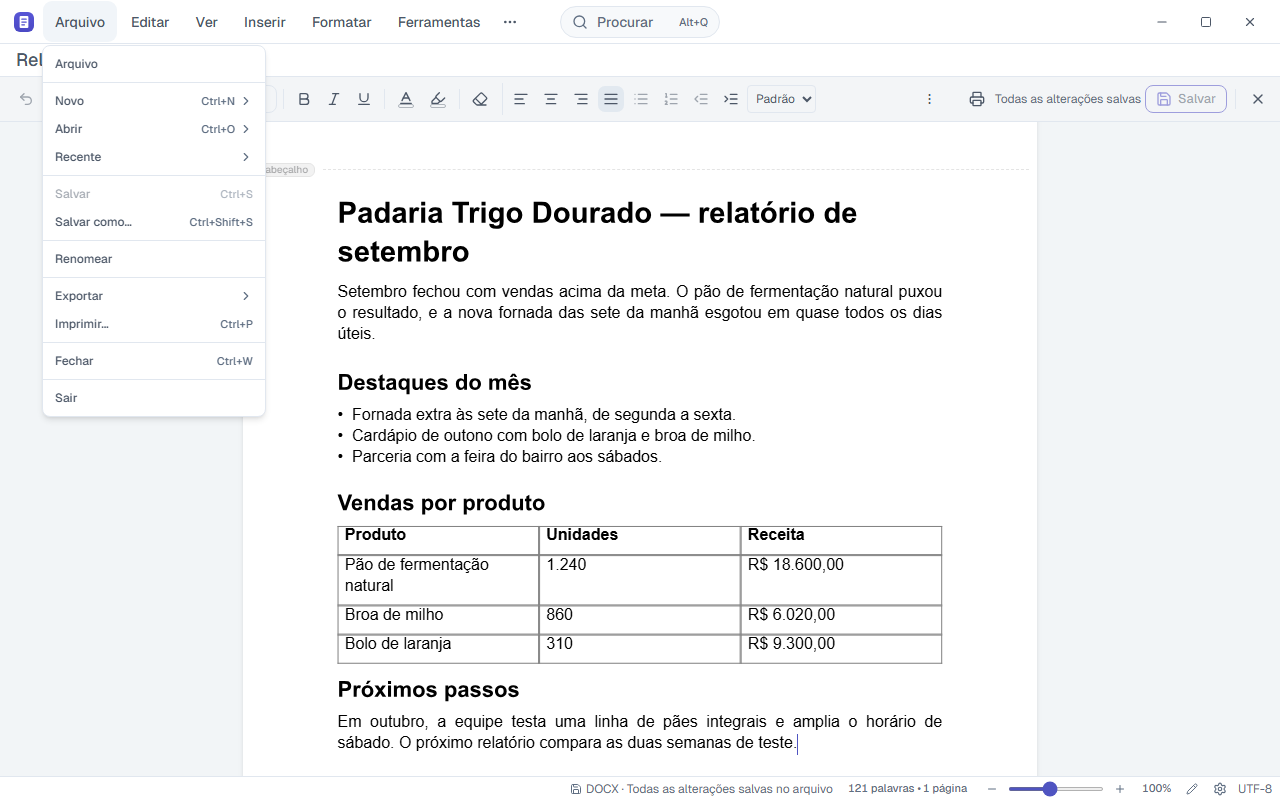
Dê duplo clique num .docx, .xlsx ou .pptx: ele abre no aplicativo certo. Também dá para arrastar o arquivo do Explorador para a janela. Os 10 mais recentes ficam em Arquivo › Recente.
Onde fica:Arquivo › Abrir · Ctrl+O · Arquivo › Recente
Passo a passo
- Clique em Arquivo › Abrir (ou aperte Ctrl+O).
- Escolha o tipo: Documento (.docx), Planilha (.xlsx) ou Apresentação (.pptx).
- Selecione o arquivo e clique em Abrir.
Dicas
- Para reabrir algo de hoje, use Arquivo › Recente ou digite / na barra de comandos (Alt+Q).
Criar um documento
Crie um documento, uma planilha ou uma apresentação em branco, de qualquer um dos três aplicativos, ou parta de um modelo.
Onde fica:Arquivo › Novo · Ctrl+N · Arquivo › Arquivo · Novo a partir de modelo
Passo a passo
- Clique em Arquivo › Novo.
- Escolha Documento, Planilha ou Apresentação.
- Para partir de um modelo, clique em Arquivo › Arquivo e depois em Novo a partir de modelo.
Dicas
- Ctrl+N cria um arquivo novo do aplicativo em que você está.
Salvar
Ctrl+S grava no mesmo arquivo, no mesmo formato. Salvar como grava com outro nome ou em outro lugar. O que o Grafos não edita num arquivo é mantido ao salvar.
Onde fica:Arquivo › Salvar · Ctrl+S · Arquivo › Salvar como… · Ctrl+Shift+S ou F12
Passo a passo
- Clique em Arquivo › Salvar (ou aperte Ctrl+S).
- Na primeira vez, escolha a pasta e o nome do arquivo.
- Para guardar uma cópia com outro nome, use Arquivo › Salvar como….
Dicas
- O salvamento automático protege o documento aberto a cada 30 segundos. Se o computador desligar, o Grafos oferece Recuperar arquivos não salvos na próxima abertura.
Formatos
Draft abre .docx, .docm, .dotx, .dotm, .doc, .rtf, .md, .txt e .pdf, e salva .docx (o .md e o .txt no próprio formato). Grid abre .xlsx, .xlsm, .xltx, .csv, .tsv e bancos .sqlite, e salva nesses formatos. Deck abre .pptx e .potx e salva .pptx. Os três exportam PDF.
Onde fica:Arquivo › Exportar
O que não faz
- Não abre .odt, .xls, .ods, .ppt nem .odp.
- O PDF e o .rtf que o Draft abre viram um documento novo; o primeiro salvamento grava um .docx e o original não é alterado.
- Do .doc antigo o Draft aproveita só o texto, sem formatação, imagens nem tabelas.
Barra de comandos
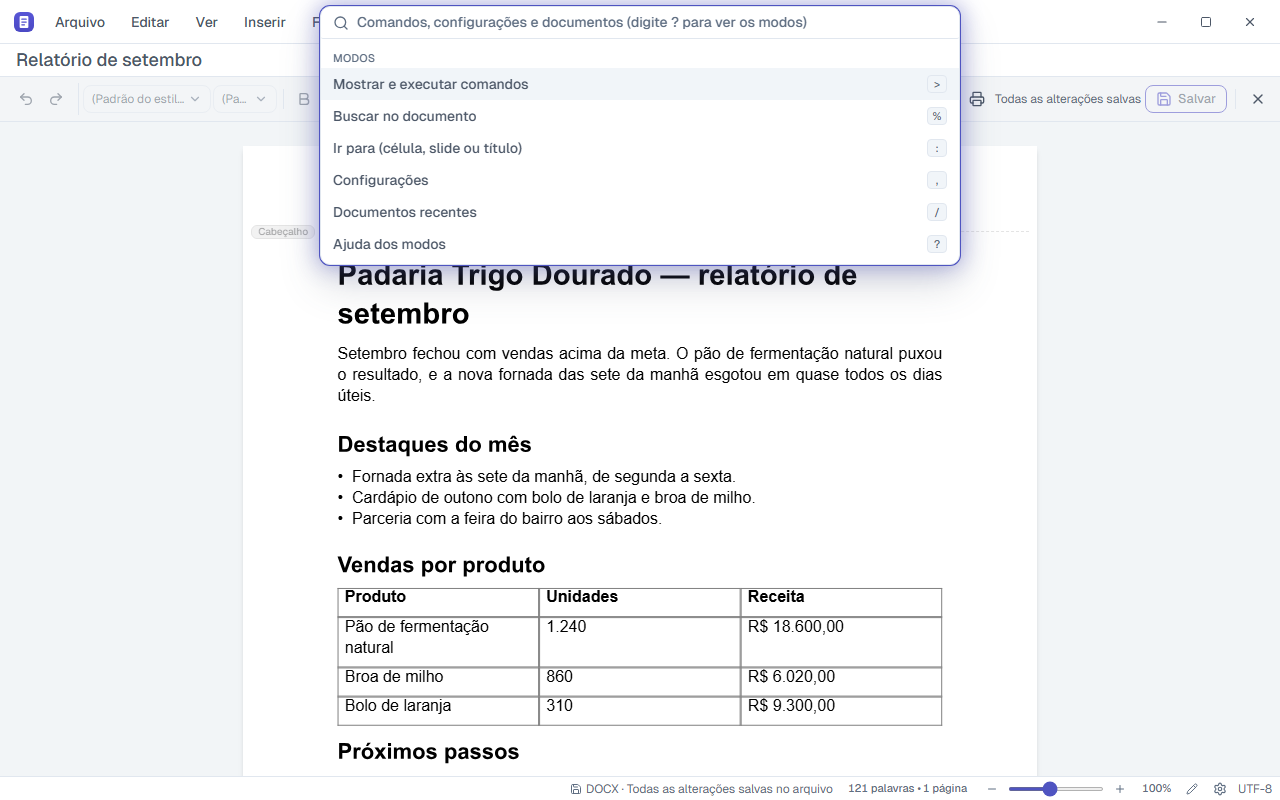
Digite o que quer fazer e o Grafos mostra o comando. A mesma caixa busca no documento, vai para uma célula, slide ou título, abre configurações e lista os documentos recentes. Digite ? para ver os modos.
Onde fica:Centro da barra de título · Alt+Q
Passo a passo
- Aperte Alt+Q.
- Digite o nome do que quer fazer, por exemplo "tabela".
- Use as setas para escolher e aperte Enter.
Janelas
Cada documento abre na sua janela. Abra uma janela nova, crie um documento numa janela própria, alterne entre as abertas ou deixe uma sempre no topo.
Onde fica:Janela › Nova janela · Ctrl+Shift+N · Janela › Nova janela de documento · Janela › Sempre no topo · Arquivo › Fechar · Arquivo › Sair
Dicas
- Arquivo › Fechar fecha o documento; Arquivo › Sair encerra o programa, mesmo com ele na bandeja.
Aparência
Tema claro, escuro ou igual ao sistema. Nomes escritos ao lado dos ícones da barra. Zoom pelo menu, pelo teclado ou pela barra de status.
Onde fica:Ver › Tema · Ver › Mostrar nomes nos botões · Ver › Zoom · Ctrl + / Ctrl − / Ctrl+0
Passo a passo
- Clique em Ver › Tema.
- Escolha Claro, Escuro ou Igual ao sistema.
Dicas
- Em Configurações › Geral › Barra de comandos você troca a barra fina por uma barra densa ou por faixa de opções (abas).
Configurações
Idioma da interface (português, inglês ou espanhol), salvamento automático, atualização, ortografia, atalhos e muito mais. Tudo está na página Recursos da suíte.
Onde fica:Ctrl+, · Botão Configurações na barra de status
Atualização automática
O Grafos procura versões novas em segundo plano. Quando acha, baixa sozinho, confere a assinatura digital e instala quando você fecha o programa.
Onde fica:Ajuda › Procurar atualizações · Configurações › Privacidade
Ajuda e diagnóstico
A ajuda embutida abre com F1. A lista de atalhos, com Ctrl+/. Ajuda › Diagnóstico mostra o que o programa detectou na máquina, com os logs e os relatórios de erro.
Onde fica:Ajuda › Ajuda · F1 · Ajuda › Atalhos de teclado · Ajuda › Diagnóstico · Ajuda › Sobre o Grafos