Primeros pasos
Grafos son tres aplicaciones: Draft (textos), Grid (hojas de cálculo) y Deck (presentaciones). Los menús, las barras y los atajos siguen el mismo patrón en las tres. La interfaz está en inglés o portugués; aquí los menús aparecen como en la interfaz en inglés.
Instalar
Descarga el instalador y ejecútalo. Instala Draft, Grid y Deck, con un acceso directo para cada uno en el menú Inicio. Requiere Windows 10 o posterior, 64 bits.
Dónde está:Página Descargar de esta web
Abrir un archivo
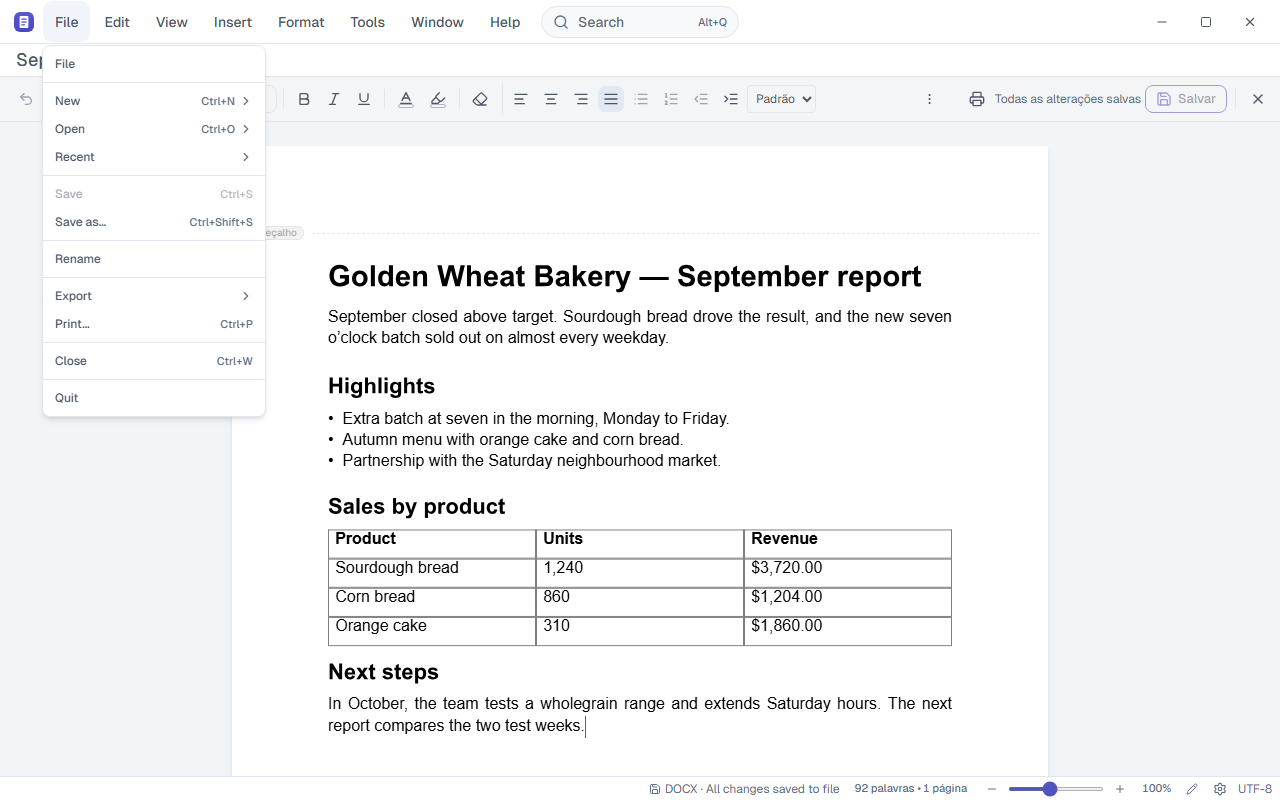
Haz doble clic en un .docx, .xlsx o .pptx: se abre en la aplicación correcta. Con el programa abierto, usa el menú File. Los 10 archivos más recientes están en File › Recent.
Dónde está:File › Open · Ctrl+O · File › Recent
Crear un documento
Crea un documento, una hoja de cálculo o una presentación en blanco desde cualquiera de las tres aplicaciones.
Dónde está:File › New · Ctrl+N
Guardar
Ctrl+S guarda en el mismo archivo, en el mismo formato. Guardar como guarda con otro nombre o en otro sitio. Lo que Grafos no edita de un archivo se conserva al guardar.
Dónde está:File › Save · Ctrl+S · File › Save as… · Ctrl+Shift+S o F12
Formatos
Draft abre .docx, .dotx y .doc, y guarda .docx. Grid abre y guarda .xlsx, e importa y exporta CSV. Deck abre y guarda .pptx. Las tres exportan PDF.
Dónde está:File › Export
Barra de comandos
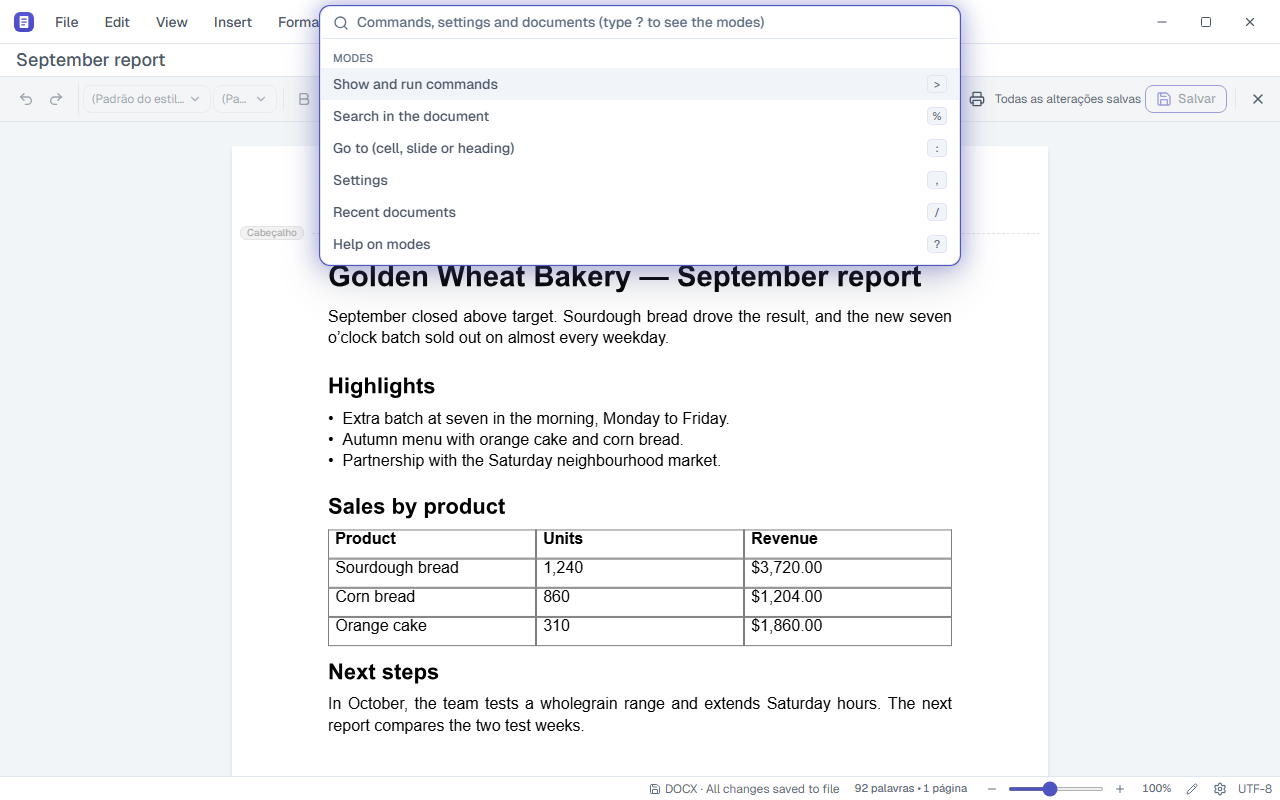
Escribe lo que quieres hacer y Grafos te muestra el comando. La misma caja busca en el documento, va a una celda, diapositiva o título, abre ajustes y lista los documentos recientes. Escribe ? para ver los modos.
Dónde está:Centro de la barra de título · Alt+Q
Ventanas
Cada documento se abre en su ventana. Abre una ventana nueva, cambia entre las abiertas o deja una siempre encima.
Dónde está:Window › New window · Ctrl+Shift+N · Window › Always on top
Apariencia
Tema claro, oscuro o igual al sistema. Nombres escritos junto a los iconos de la barra. Zoom desde el menú, el teclado o la barra de estado.
Dónde está:View › Theme · View › Show button names · View › Zoom · Ctrl + / Ctrl − / Ctrl+0
Configuración
Idioma de la interfaz (portugués o inglés), actualizaciones automáticas y el diccionario ortográfico completo.
Dónde está:Ctrl+, · Botón Settings en la barra de estado
Actualizaciones automáticas
Grafos busca versiones nuevas en segundo plano. Cuando encuentra una, la descarga, comprueba la firma digital y la instala cuando cierras el programa. En Configuración eliges el intervalo y el canal (Stable o Beta).
Dónde está:Help › Check for Updates · Configuración (Ctrl+,)
Ayuda y diagnóstico
La ayuda integrada se abre con F1. La lista de atajos, con Ctrl+/. Help › Diagnostics muestra lo que el programa detectó en tu equipo y en el archivo abierto.
Dónde está:Help › Help · F1 · Help › Keyboard shortcuts · Help › Diagnostics